Tampilkan postingan dengan label display. Tampilkan semua postingan

Cara Mengatur Ukuran Dan Jenis Font Teks Di Windows

Juli 10, 2014
Mengganti ukuran dan jenis font text windows - Saat ini ukuran monitor sudah semakin besar dan banyak digunakan. Dengan tingkat kerapatan (pixels per inch) resolusi layar yang tinggi maka ukuran goresan pena di layar pun menjadi terlihat semakin kecil. Sebaliknya, pada resolusi layar yang rendah, goresan pena “normal” pun akan menjadi terlihat besar. Hal ini akan sangat terasa pada ketika ada jendela obrolan yang menampilkan serangkaian goresan pena dengan teks keterangan untuk maksud tertentu. Sebelumnya, bincangan untuk mengatur ukuran layar/screen telah dibahas pada artikel yang lalu. Saat ini kita akan membahas bagaimana menciptakan goresan pena / teks yang tampil di windows menjadi lebih besar atau lebih kecil melalui kemudahan pengaturan ukuran teks windows. Melalui kemudahan pengaturan tampilan yang disediakan, selain ukuran font kita juga sanggup mengganti jenis font yang digunakan. Berikut ini cara mengatur ukuran dan jenis font teks di Windows :
  1. Pertama-tama munculkan dialog Window Color and Appearance dengan cara klik start menu kemudian ketik window color. Lalu pada hasil pencarian klik pada Change the color scheme
  2. Pada dialog Window Color and Appearance klik tombol Advanced
  3. Pada dialog Advanced Window Color and Appearance klik pada area yang ada goresan pena Message Text atau pada kotak item pilih Message Box.
  4. Selanjutnya ganti isi kotak Font sesuai harapan anda dan/atau ganti juga ukuran font pada kotak Size dan warna font pada kotak Color. Anda juga sanggup menciptakan goresan pena / teks pada obrolan pesan menjadi Bold atau Italic. Setelah final klik OK.
  5. Klik OK sekalilagi untuk menutup dialog Window Color and Appearance.
  6. Kini goresan pena pada obrolan telah berubah. Teks akan menggunakn ukuran dan jenis font sesuai dengan yang anda pilih tadi.


Tips Mengatur Ukuran dan Font Teks di Windows

Selain sanggup mengatur ukuran dan jenis font, anda juga sanggup mengganti warna baik secara manual maupun dengan menentukan denah warna yang telah disediakan.

Cara Mengganti Ukuran Resolusi Layar/Screen

Mei 17, 2014
Merubah resolusi screen - Resolusi layar mengatur bagaimana ukuran fisik layar baik monitor CRT/LCD/LED dipetakan ke dalam satuan titik pixel horizontal dan vertikal. Ukuran resolusi layar merupakan hal utama supaya kita sanggup bekerja atau menonton film dengan nyaman. Ukuran resolusi layar yang terlalu kecil akan mengakibatkan gambar seperti menjadi besar alasannya titik pixel akan menjadi besar. Sebaliknya, resolusi yang terlalu besar juga akan menciptakan semua tampak kecil (pixel sangat kecil dan rapat) sehingga aksara yang ada akan semakin susah dibaca. Jadi, resolusi layar yang sesuai dengan ukuran fisik layar akan menghasilkan tampilan yang optimal dan yummy untuk dipandang. Bila anda mengalami persoalan dengan ukuran resolusi layar anda sanggup mengatasinya dengan cara mengatur resolusi layar yang sesuai dengan ukuran fisik layar laptop/komputer anda ibarat langkah berikut (windows 7):
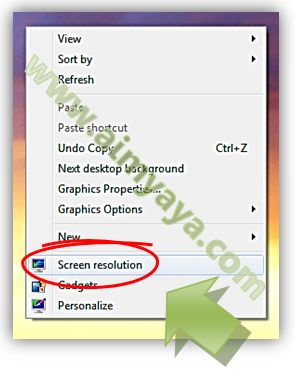
  1. Klik kanan pada area kosong di desktop windows anda
  2. Selanjutnya klik Screen resolution
  3. Pada jendela pengaturan display ganti resolusi screen sesuai dengan impian anda. Ada banyak resolusi yang sanggup digunakan, ibarat ukuran (lebar x tinggi ) 800x600 , 1280x720 , 1600x900 , dan 1920x1080 pixel. Pilihan tersebut sanggup saja berbeda-beda untuk setiap laptop/komputer. Meskipun demikian, biasanya windows mempunyai resolusi yang direkomendasikan untuk ukuran layar anda. Pada komputer aku yang direkomendasikan ialah ukuran resolusi layar 1920x1080 piksel.
  4. Setelah menentukan resolusi layar, selanjutnya klik OK . Windows akan mencoba ukuran yang distel tadi dan sekaligus menunjukkan konfirmasi kepada anda apakah yakin untuk menggunakan resolusi tersebut. Bila anda yakin klik saja Keep changes . Bila tidak, kembalikan saja dengan klik tombol Revert atau biarkan (tunggu) saja Windows mengembalikan ke resolusi layar sebelumnya dalam waktu 15 detik.


Tips Mengganti Ukuran Resolusi Layar/Screen di Windows

Semakin tinggi resolusi layar yang dipakai akan membutuhkan memori (VGA RAM) yang semakin banyak pula. Hal ini akan membebani komputer/laptop anda jikalau display memori menggunakan menggunakan share memori (pemakaian memori bersama). Sebaliknya, jikalau anda mempunyai VGA RAM (fisik) yang tinggi/besar, justru sangat disayangkan jikalau anda hanya menggunakan ukuran resolusi layar yang kecil.

Cara Memasang/Mengganti Tema Firefox

Mei 16, 2014
Memasang theme Mozilla Firefox - Firefox menyediakan aneka macam tema atau themes yang dapat kita gunakan sebagai dasar pada jendela mozilla firefox. Dengan memakai dan mengganti tema firefox kita dapat menghilangkan kesan monoton “abu-abu” yang itu-itu juga. Kita dapat mengganti dengan pemandangan pantai, bunga, seni artistik, dan masih banyak lagi. Oleh alasannya yaitu itu, penggunaan tema firefox mempunyai efek yang cukup berpengaruh dalam menghilangkan kebosanan dikala kita browsing website. Contohnya, lihat tema yang dipakai dikala browsing aimyaya.com di bawah ini... Cantik kan? ;) Untuk mengganti tema (theme) firefox juga cukup mudah, menyerupai halnya kita menambahkan add-ons. Berikut ini langkah-langkah teladan mengganti tema :
  1. Pertama-tama tampilkan jendela add-ons firefox, caranya klik sajian tools --> Add-Ons atau mudahnya tekan saja tombol CTRL+SHIFT+A.
  2. Selanjutnya pilih tab Get Add-ons terus pilih salah satu tema yang ada di Featured Themes yang terletak di bab kanan.
  3. Sebagai teladan dikala ini, klik tema Baterf. (Kalau tema yang dicari tidak ada yang sesuai, klik saja link See All untuk melihat seluruh tema yang tersedia).
  4. Anda akan diberikan warta mengenai tema Baterf. Klik tombol Add to firefox untuk memasang tema tersebut di firefox. Kalau pengen warta lebih lanjut klik saja tombol Learn more.
  5. Selanjutnya jikalau ada konfirmasi tema tersebut akan di install di firefox. Klik saja tombol Allow. Tunggu beberapa saat. Perubahan akan terjadi pada firefox yang anda gunakan.


Tips Memasang dan Mengganti Tema Firefox

Tidak diragukan lagi penggunaan tema memang akan mempercantik tampilan mozilla firefox. Meskipun demikian, ada kalanya tema yang kita pasang justru menciptakan beberapa warta (tulisan) yang ada justru menjadi kurang jelas/kurang terlihat. Oleh alasannya yaitu itu pilihlah tema yang anggun tetapi tidak mengurangi “kinerja” kita dikala browsing.

Cara Menjumlahkan Nilai Sel Yang Tampil Saja Di Excel 2010

Maret 25, 2014
Penjumlahan hanya pada sel yang tampil saja - Penjumlahan merupakan hal sederhana tetapi sering dilakukan di Microsoft excel 2010. Biasanya kita menjumlahkan nilai dengan memakai fungsi SUM(). Selain mudah, juga hasil penjumlahan akan lebih cepat didapat daripada kita menjumlahkan secara manual dengan memakai operator + (plus/tambah). Penjumlahan akan terlihat “Aneh” saat ada sebuah sel/baris yang kita “hide” sehingga ada nilai yang tidak terlihat di monitor/print out akan tetapi tetap ikut juga terjumlah oleh fungsi SUM(). Sebagai teladan ibarat yang tampak pada gambar dibawah ini. Misalkan kita menjumlahkan angka 1+2+...+6 atau ditulis dengan rumus =SUM(B1:B6) dimana kesannya ialah 21. Sebenarnya ada fungsi lain yang lebih “powerful” daripada sekedar fungsi SUM(), yakni fungsi SUBTOTAL(). Untuk menjumlahkan sel B1 sampai b6 kita sanggup melakukannya dengan rumus =SUBTOTAL(109, B1:B6) ibarat yang tampak pada gambar berikut : Lantas kenapa fungsi SUBTOTAL lebih powerful? Karena fungsi SUBTOTAL tersebut sanggup menghitung hanya jumlah untuk sel yang sedang tampil saja. Oke untuk lebih jelasnya kita lakukan praktek saja. Misalkan sel atau baris ke tiga kita “Hide” atau sembunyikan. Lantas apa apa yang terjadi sehabis baris ke tiga di hidden? Angka yang tampak ialah 1, 2, 4, 5, 6. Nilai 3 sudah disembunyikan. Perhatikan perbedaan pada hasil penjumlahan dengan memakai fungsi SUM() dan SUBTOTAL(). Hasil fungi SUM() tetap mengatakan nilai 21 sedangkan hasil fungsi SUBTOTAL() menghasilkan nilai 18 atau sesuai dengan angka yang tampil. Bagi anda yang tahu file excel nya tentu tidak masalah. Lain halnya jikalau anda print out table dengan angka tersebut kemudian diberikan kepada orang lain. Anda tentu bisa-bisa dituduh melaksanakan “markup” atau korupsi alasannya jumlah nilai tidak sama dengan daftar angka-angka yang sedang ditampilkan :D

Bagaimana? Lebih powerful fungsi SUBTOTAL() bukan?!


Tips Menjumlahkan Nilai Sel Yang Tampil Saja di Microsoft Excel 2010

Jika anda bekerja memakai Hide/Unhide cells (baris / kolom) maka sebaiknya anda mengganti semua fungsi SUM() yang anda gunakan dalam dokumen anda dengan fungsi SUBTOTAL() alasannya akan menghindari terjadinya kesalahan perhitungan secara logic.

Cara Menampilkan Laser Pointer Dengan Mouse Di Powerpoint

Januari 18, 2014
Memunculkan Laser pointer di powerpoint - Saat presentasi kita biasa memakai laser pointer untuk menunjuk sebuah titik atau fokus pada bab slide yang tampil di layar. Bila suatu waktu kita lupa membawa laser pointer atau mungkin laser pointer bermasalah alasannya ialah batere sudah habis atau duduk kasus lainnya maka kita sanggup menggantikan point yang ditunjukkan laser pointer dengan memakai mouse.

Cara Menampilkan Laser Pointer

Untuk menampilkan dan menciptakan kursor mouse mejadi laser pointer caranya tekan tombol CTRL sambil menekan tombol kiri mouse gerakkan mouse. Anda akan melihat pointer mouse bermetamorfosis point.

Cara Mengganti Warna Laser Pointer

Laser pointer yang kita gunakan tersebut intinya berwarna merah. Meskipun demikian warna tersebut sanggup kita ganti dengan warna yang lain. Berikut ini cara merubah warna laser pointer di Microsoft Powerpoint 2010 :
  1. Seperti biasa, buka dulu aplikasi powerpoint
  2. Selanjutnya buka ribbon Slide Show kemudian klik tombol Set up Slide show
  3. Pada obrolan Set up show ganti isi kotak Laser pointer color dengan warna yang anda inginkan, warna merah, biru, hijau, dsb
  4. Setelah final Klik OK
  5. Warna laser pointer akan berubah sesuai pilihan anda


Tips Menampilkan Laser Pointer dengan Mouse di Powerpoint

Penggunaan warna untuk laser pointer sebaiknya diadaptasi dengan warna tema presentasi anda biar sanggup dilihat dengan terang oleh audiens

Cara Menciptakan Bayangan Gambar Dan Teks Word 2010

November 20, 2013
Membuat efek shadow pada gambar dan teks di Ms Word 2010 - Efek tampilan paling sederhana yaitu bayangan. Bayangan yang dibuat merupakan area gelap yang mirip benda (gambar maupun naskah) yang menjadi acuannya. Fasilitas pembuatan bayangan tersebut di microsoft word sanggup dipakai pada gambar dan teks ketikan. Akan tetapi, langkah-langkah untuk pembuatan bayangan pada naskah teks dan gambar sanggup dikatakan berbeda antara yang satu dengan yang lainnya. Kedua cara menciptakan efek bayangan pada gambar dan teks naskah memakai microsoft word 2010 akan dibahas satu persatu lebih mendalam.

Cara Membuat Efek bayangan pada Gambar di Microsoft Word 2010

Pembuatan efek bayangan pada gambar relatif lebih gampang dan lebih terlihat secara visual alasannya gambar pada umumnya berukuran besar. Langkah-langkah paling gampang untuk membuat efek bayangan gambar yaitu sebagai berikut :
  1. Pilih gambar yang akan dibuat bayangannya. Klik gambar tersebut
  2. Kemudian tanpa perlu susah-suah lagi, buka ribbon Format lalu pilih salah satu bentuk style gambar , misalkan Drop Shadow Rectangle
  3. Selanjutnya gambar akan pribadi mempunyai bayangan. Cara ini yaitu cara termudah untuk menciptakan bayangan
Selain cara di atas, anda juga sanggup menciptakan shadow pada gambar dengan memanfaatkan Picture Shadow sebagai berikut :
  1. Klik untuk menentukan gambar
  2. Selanjutnya pada ribbon Format klik tombol Picture Effects kemudian pilih Shadow
  3. Kemudian pada pilihan yang tersedia, pilih salah satu bentuk shadow yang akan digunakan, misalkan Offset diagonal Bottom Left.
  4. Gambar akan pribadi mempunyai shadow/bayangan
Sayangnya bayangan (shadow) yang tercipta dari cara di atas masih terlalu kecil/tipis untuk dilihat. Bila anda kurang menyukainya atur kembali secara manual pembuatan bayangan tersebut sePerti cara berikut:
  1. Kembali klik gambar
  2. Lalu klik lagi tombol Picture Effects kemudian pilih shadow
  3. Kali ini pada pilihan yang tersedia klik Shadow Options
  4. Selanjutnya pada dialog Format picture anda akan otomatis menuju pada tab Shadow
  5. Atur kembali warna, blur(pengaburan), ukuran, tingkat transparan, jarak, dan sudut dari bayangan sesuai dengan kehendak anda.
  6. Aturlah bayangan sesuka anda. Perhatikan, saat anda merubah nilai properties shadow maka microsoft word otomatis akan menampilkan preview / hasil pengaturan setting tersebut.

Cara Membuat Bayangan Tulisan/Teks

Fasilitas pembuatan bayangan pada goresan pena atau ketikan mirip dengan pembuatan bayangan pada gambar. Kita bisi menentukan jenis bayangan yang akan dibuat apakah mau di sebelah kiri bawah, kanan atas, dan lain sebagainya. Berikut ini cara menciptakan bayangan teks / goresan pena di microsoft word 2010:
  1. Pertama-tama blok atau sorot terlebih dahulu goresan pena yang akan dibuat bayangannya.
  2. Selanjutnya pada ribbon Home klik dropdown tombol Text Effects kemudian pilih Shadow
  3. Dari pilihan yang ada pilih salah satu metode pembuatan bayangan pada tulisan, misalkan Offset diagonal bottom left untuk menciptakan bayangan pada kiri bawah.
  4. Bayangan goresan pena akan segera tampil sesuai pilihan anda.
  5. Jika ingin mengatur lebih lanjut bayangan pada goresan pena tersebut, maka anda sanggup melakukannya dengan cara menentukan Shadow Options pada pilihan shadow.
  6. Cara pengaturan setting shadow pada teks mirip dengan pengaturan bayangan gambar.


Tips Membuat Bayangan Gambar dan Teks Microsoft Word 2010

  • Bayangan pada teks ketikan biasanya kurang atau tidak terlihat alasannya goresan pena tersebut berukuran kecil. Oleh alasannya itu pertolongan bayangan pada goresan pena akan lebih bermanfaat bila ukuran font goresan pena berukuran besar
  • Untuk gambar anda juga sanggup menggabungkan pembuatan bayangan dengan mode pengeditan gambar lainnya, mirip dengan menghilangkan gambarnya terlebih dahulu. Contoh pengabungan tersebut mirip terlihat pada gambar di bawah ini