Tampilkan postingan dengan label file. Tampilkan semua postingan

Cara Copy File Data Ke Cd/Dvd Di Windows

Januari 28, 2014
Cara memakai CD/DVD menyerupai flashdisk - Tidak jarang file dokumen atau laporan harus dikirim bahu-membahu dengan print out kertasnya. Biasanya file tersebut nantinya akan diarsipkan dalam pustaka digital ataupun biar gampang untuk diperbaiki dan diperbanyak. Pada intinya, biar file sanggup dikirim perlu media untuk penyimpanannya dan media yang paling sempurna yakni CD/DVD alasannya yakni dari sisi harga akan lebih hemat alias murah. Bandingkan saja harga untuk membeli satu buah CD/DVD dengan membeli sebuah flashdisk. Cara copy file ke CD/DVD blank pun relatif mudah, kita sanggup memperlakukannya menyerupai halnya copy+paste file ke flashdisk. Berikut ini rujukan copy+paste file data dari komputer ke CD/DVD dengan memakai Windows 7 berikut ini :
  1. Pertama-tama masukkan CD/DVD blank/kosong ke CD/DVD drive yang mempunyai fungsi untuk Read/Write
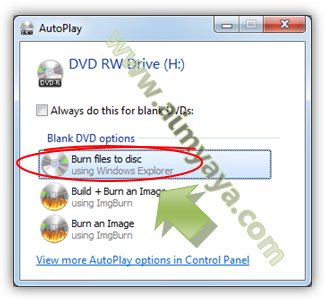
  2. Selanjutnya autoplay windows akan menayakan hendak diapakan CD/DVD kosong tersebut. Pilih saja Burn files to Disc.
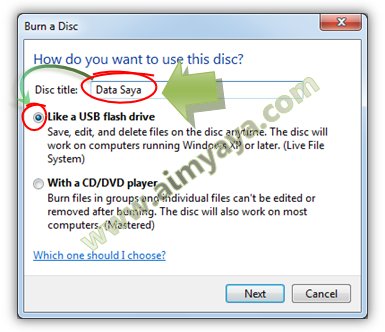
  3. Kemudian isikan nama disc atau judul (titel) pada kotak Disc Title kemudian pilih opsi Like a USB flash drive biar file sanggup di copy/paste, dihapus, rename dll menyerupai halnya kita memakai flashdisk. Setelah itul klik tombol Next
  4. Tunggu beberapa saat. Windows akan mempersiapkan terlebih dahulu file sistem pada disk.
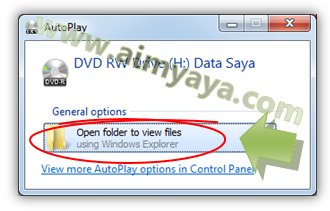
    Setelah proses persiapan selesai dan berhasil, maka sekarang Autoplay akan muncul kembali untuk menayakan apa yang akan anda lakukan. Klik saja Open folder to view files
  5. Akan muncul sebuah jendela Windows Explorer. Silahkan anda copy/paste file menyerupai halnya ke flashdisk. Atau kalau perlu anda sanggup memakai akomodasi Send to dan arahkan ke CD/DVD RW Drive yang berisi dvd kosong anda tadi
  6. Pada ketika anda eject drive tersebut maka windows akan otomatis menulis ke CD/DVD dan mempersiapkan dvd untuk digunakan kembali.
 

Tips Copy File Data ke CD/DVD di Windows

Dengan memakai cara ini anda sanggup melaksanakan copy paste ke CD/DVD menyerupai ke flashdisk. Yang harus anda ketahui, ketika anda menghapus / menimpa file yang ada di CD/DVD maka bekas kawasan penyimpanan file tersebut di CD/DVD tidak akan sanggup digunakan lagi. Dengan demikian secara total kapasitas CD/DVD akan berkurang sesuai dengan ukuran file tersebut (plus bytes untuk info file).

Cara Mendapat Data Ms Word Yang Belum Di Save

Desember 08, 2013
Cara Mengembalikan dokumen Ms Word yang belum disimpan - Ketika sedang asik-asiknya mengetik tiba-tiba komputer mati alasannya kehilangan power. Tentu saja dokumen yang sedang dikerjakan belum sempat disimpan / di save. Padahal untuk memulai lagi sudah teramat susah alasannya ide-ide yang dituangkan sudah melayang entah kemana. Bila bencana tersebut terjadi pada anda, masih ada cita-cita bahwa microsoft word menyimpan perubahan data pada dokumen yang sedang kita kerjakan. Alangkah senangnya kalau kita sanggup mengembalikan atau mendapat kembali ketikan yang telah kita buat. Meskipun tidak semuanya sanggup didapatkan, setidaknya masih ada bab yang sanggup kita peroleh kembali. Berikut ini cara mendapat dokumen yang belum disimpan (unsaved document) di microsoft word 2010 :
  1. Klik hidangan File kemudian pilih bab Info
  2. Selanjutnya Klik tombol Manage Versions kemudian pilih Recover Unsaved Documents
  3. Setelah itu pada obrolan open file anda akan otomatis menuju pda folder kawasan penyimpanan file yang belum di save (Unsaved Files)
  4. Pilih salah satu file dengan ekstensi .ASD yang berdasarkan anda berisi data anda kemudian klik Open .
  5. Data anda akan segera ditampilkan dalam microsoft word. Semoga isinya masih sesuai dengan cita-cita anda.


Tips Mendapatkan Dokumen Ms Word yang Belum di Save

Cara Mengatasi Problem Usb Flashdisk Tidak Dikenal(Not Recognized)

November 27, 2013
Saat mencolok USB Flashdisk pada komputer atau laptop biasanya akan muncul notifikasi ada perangkat gres yang terdeteksi oleh Windows. Akan tetapi lain halnya bila yang muncul justru yaitu notifikasi bahwa USB tidak dikenal alias USB Not Recognized. Bila pesan tersebut yang muncul justru kita menjadi bertanya-tanya, kenapa hal tersebut sanggup terjadi? Kok USB flash disk kita tidak terdeteksi padahal pada sebelumnya kita gunakan flashdisk tersebut tidak ada masalah. Pikiran akan kehilangan data pun mulai muncul. Apalagi jika pada flashdisk tersebut berisi data kiprah kantor atau parahnya skripsi/tesis kita yang sudah hampir beres.. :( Jangan panik. Untuk mendapat kembali data dari flashdisk error tersebut ada beberapa cara atau langkah gampang untuk mengatasi duduk kasus flashdisk yang tidak dikenal alias tidak terbaca oleh windows, yang sanggup dilakukan sebelum kita mencobanya ke kawasan orang profesional. Langkah-langkah tersebut sanggup anda lihat berikut ini:

1. Pastikan secara fisik Flashdisk masih bagus

Lihat dan amati secara fisik bahwa flashdisk yang anda gunakan masih bagus, konektor tidak ada yang bengkok atau apalagi patah. Bila flashdisk berair lantaran terendam/tersiram air jangan dicolok atau disambungkan dahulu ke komputer/laptop. Pastikan terlebih dahulu flashdisk telah benar-benar kering termasuk sampai ke kepingan dalam. Anda sanggup memakai santunan peniup angin/hair dryer untuk mengeringkan flashdisk.

2. Coba pada beberapa colokan komputer

Seperti halnya flashdisk, pastikan juga colokan di laptop/komputer secara fisik masih bagus. Jika flashdisk masih belum terdeteksi juga coba pada beberapa colokan USB lain yang tersedia di komputer/laptop. Kadang ada pin connecor yang sudah longgar sehingga kurang pas pada flashdisk. Atau mungkin, anda mencolokkannya pada USB hub yang kurang anggun daya/voltase listriknya. Kalau demikian, cobalah pribadi mencolokkan flashdisk pada connector yang tersedia di laptop/komputer.

3. Restart Komputer

Kemungkinan flashdisk tidak terdeteksi lantaran terjadi konflik secara software atau juga sanggup disebabkan lantaran ada muatan listrik (statis) yang ada di komputer. Coba matikan komputer/laptop terlebih dahulu kemudian cabut semua sambungan listrik dan batere untuk beberapa saat. Setelah itu pasang kembali batere dan sambungan kabel listrik lapotp/komputer, nyalakan, dan colokkan pada socket usb .

4. Atur device manager / update driver

Bila problem usb tidak terdeteksi masih berlanjut, teruskan dengan upaya mengatur device manager.
  1. Buka obrolan device manager dengan cara :
    • klik tombol Start lalu klik Control Panel. Selanjutnya klik Hardware and sound kemudian pilih Device Manager, atau
    • klik tombol start lalu ketik Device Manager, kemudian dari hasil pencarian pilih Device Manager
  2. Pada obrolan device manager biasanya akan ada item dengan tanda seru kuning. Klik item tersebut kemudian hapus dengan menekan tombol keyboard Delete. Lalu lakukan kembali klik tombol / sajian Scan for Hardware changes. Biarkan windows yang menemukan perangkat USB dan otomatis menginstall driver.
  3. Bila masih gagal, lakukan Update driver secara manual atau anda sanggup meminta windows untuk mencarinya secara otomatis. Caranya klik kanan kemudian pilih Update driver software kemudian ikuti petunjuk yang diberikan.

5. Uninstall driver

Bila usb flashdisk sanggup terdeteksi pada komputer lain sedangkan pada laptop/komputer kita tidak sanggup terdeteksi maka hal ini patut kita waspadai. Bila sebelumnya USB flashdisk tidak ada duduk kasus dan sanggup terdeteksi di komputer kita maka hal ini berarti kemungkinan adanya konflik driver. Mungkin anda telah melaksanakan instalasi software atau driver untuk perangkat tertentu. Anda sanggup mencoba uninstall driver dengan cara memakai system restore yang disediakan windows bila memungkinkan.
 

Tips Mengatasi Masalah USB Flashdisk Tidak dikenal (Not recognized)

  • Kata pepatah: Mencegah lebih baik daripada mengobati. Merawat flashdisk tentu lebih gampang daripada memperbaiki flashdisk. Kerusakan pada flashdisk sanggup juga disebabkan lantaran anda menyolokan flashdisk pada socket USB komputer yang mengandung muatan listrik berlebih (korslet)
  • Jika flashdisk tetap tidak sanggup terdeteksi, cobalah hubungi para tekhnisi profesional untuk menyelamatkan data anda. Tetapi bila data yang ada tidak terlalu penting dan masih tersedia backup yang lainnya pikirkanlah untuk mengganti USB flashdisk saja.

Cara Mempercepat Shutdown/Restart/Hibernate Windows 7

November 21, 2013
Shutdown, restart dan hibernate komputer mempunyai peranan penting ketika memakai windows. Saat komputer sudah tidak dgunakan lagi kita perlu shutdown terlebih dahulu semoga mesin komputer menyerupai processor, harddisk, memori dan yang lainyna sanggup beristirahat. Restart komputer diharapkan dikala kita perlu me-refresh system terutama disaat melaksanakan perubahan konfigurasi windows ketika instalasi software. Hal ini dikarenakan aplikasi memang perlu melaksanakan perubahan pada registry atau service yang tersedia. Kalau hibernate windows biasanya diharapkan bila kita harus “mematikan” sistem untuk sementara waktu tetapi tidak ingin kehilangan proses yang sedang berlangsung sehingga disaat kita menghidupkan kembali komputer semua aplikasi yang sedang berjalan ditampilkan kembali. Untuk mempercepat proses shutdown/restart/hibernate windows 7 kita sanggup menciptakan shortcut pada desktop komputer menyerupai langkah berikut :
  1. Klik kanan pada desktop komputer kemudian pilih New
  2. Selanjutnya klik item Shortcut
  3. Setelah itu akan tampil dialog Create Shortcut . Pada obrolan tersebut ketik :
    • shutdown /s /t 0 untuk menciptakan shortcut Shutdown Windows.
    • shutdown /r /t 0 untuk merestart windows, atau
    • shutdown /h /t 0 untuk hibernate windows.
    Untuk mengingat parameter tersebut simpel saja: s=shutdown, r=restart, h=hibernate. Oke misalkan kita akan menciptakan shortcut untuk shutdown jadi ketik shutdown /s /t 0 kemudian klik tombol Next
  4. Setelah itu berikan nama untuk shortcut yang gres dibuat, misalkan shutdown komputer kemudian klik tombol Finish
  5. Selanjutnya untuk shutdown windows anda sanggup pribadi double click pada icon shortcut yang ada di desktop tersebut


Tips Mempercepat Shutdown/Restart/Hibernate Windows 7

  • Sebelum adna melaksanakan restart dengan klik shortcut shutdown/restart pastikan terlebih dahulu semua dokumen/pekerjaan anda telah disimpan. Karena proses shutdow/restart ini akan mengabaikan warning pekerjaan yang belum disimpan
  • Anda juga sanggup mengatur penampilan icons yang ada pada desktop dengan cara menyembunyikan dan memunculkan icon desktop windows 7

Cara Menyimpan Webiste Di Firefox

November 03, 2013
Saat browsing internet seringkali kita menemukan artikel atau materi bacaan yang penting dan menarik. Karena waktu yang terbatas, kita perlu menyimpan halaman situs tersebut pada komputer untuk dibaca lain waktu di ketika offline (tidak tersambung ke internet). Kelebihan dari menyimpan halaman website pada komputer yakni kita sanggup membacanya ketika kapan pun kita suka dan mempunyai waktu dan kesempatan untuk membaca. Fasilitas penyimpanan halaman website juga disediakan di Mozilla firefox. Caranya pun sangat gampang menyerupai referensi berikut ini:
  1. Jalankan mozilla firefox kemudian buka halaman website yang anda inginkan
  2. Selanjutnya klik tombol Firefox kemudian pilih Save Page as.. , atau mudahnya tekan saja tombol CTRL+S
  3. Kemudian pada dialog Save As pilih folder daerah file akan disimpan sekaligus berikan juga nama file untuk file tersebut. Secara default nama file yakni nama judul dari website, misalkan cara aimyaya.. :)
    Untuk jenis file ada beberapa macam tipe penyimpanan file :
    • Web page, complete , jikalau opsi ini dipilih maka firefox akan menyimpan seluruh halaman web termasuk dengan semua gambar, javascript, file css, dan lain-lain yang ada di halaman tersebut. Dengan demikian anda sanggup melihat halaman web yang telah disimpan sebagaimana aslinya, walaupun struktur tautan HTML akan berbeda dibandingkan halaman aslinya. Selain itu, Firefox juga akan menciptakan direktori gres yang namanya mengandung nama file yang anda berikan dan folder tersebut menjadi daerah seluruh gambar dan berkas yang diharapkan untuk membuka halaman yang akan disimpan.
    • Web page , HTML only, Jika anda menentukan opsi ini maka firefox akan menyimpan halaman orisinil namun tanpa disertai dengan file style css, gambar, javascript dataupun file pendukung lainnya,. Seluruh struktur tautan HTML akan disimpan pada satu berkas sebagaimana halaman aslinya.
    • Text files , firefox akan menyimpan akan menyimpan website sebaga berkas teks. Struktur tautan (link) HTML tidak akan tersimpan. Kelebihan dari penggunaan jenis penyimpanan ini yakni anda sanggup membuka file hasil simpanan dengan memakai aplikasi editor teks menyerupai notepad dan wordpad yang ada di windows.
    • All files , Pada dasarnya sama, opsi ini sama halnya dengan dengan opsi "Web page, HTML only", tetapi kita sanggup menentukan sendiri ekstensi berkas yang akan digunakan, contohnya .htm atau .shtml.
    • Untuk mudahnya pilih saja opsi Web page, complete , semoga semua gambar dan berkas lain yang diharapkan juga ikut disimpan pada laptop/komputer.
  4. Mulai proses penyimpanan file dengan klik tombol Save
  5. Tunggu beberapa ketika sampai proses penyimpanan file (download) selesai.


Tips Menyimpan Webiste di Firefox

Proses menyimpan file terkadang membutuhkan waktu menyerupai halnya waktu yang anda butuhkan untuk membuka halaman tersebut. Terkadang, file hasil penyimpanan tidak sama persis dengan ketika anda membuka file tersebut di firefox. Hal ini sanggup disebabkan oleh banyak sekali macam penyebab menyerupai proses penyimpanan yang tidak sempurna, penggunaan javascript, ataupun yang lainnya. Jika anda hanya perlu menyimpan gambar saja maka coba juga gunakan cara menyimpan gambar website ke harddisk laptop/komputer.

Cara Menyimpan Gambar Website Di Firefox

November 02, 2013
Tidak jarang gambar yang ada di website menciptakan kita tertarik dan ingin menyimpannya. Mungkin untuk sekedar koleksi ataupun akan di-share/dibagikan kepada teman-teman kita yang lain melalui media umum menyerupai facebook dan twitter. Fasilitas untuk cara menyimpan file website di Firefox pun cukup gampang menyerupai langkah berikut ini:
  1. Buka website di mozilla firefox
  2. Kemudian pada gambar yang akan disimpan klik kanan kemudian pilih Save Image As..
  3. Selanjutnya pada dialog Save Image pilih folder dan berikan juga nama file kemudian klik tombol Save
  4. File gambar akan segera di download dan disimpan pada kompter/laptop.


Tips Menyimpan Gambar Website di Firefox

  • Selain sanggup menyimpan gambar website anda juga sanggup menyimpan URL atau alamat gambar tersebut dan bahkan hanya menyimpan gambar di clipboard saja untuk pribadi di pastepada aplikasi lain (misal microsoft word, excel, dsb)
  • Bila file yang akan disimpan banyak dan semuanya sedang ditampilkan dalam tab aktif mozilla firefox maka simpan saja halaman aktif tersebut sebagai webstie complete kemudian cari gambar pada folder yang berkaitan. Untuk lebih jelasnya lihat cara menyimpan website ke harddisk komputer/laptop.