Tampilkan postingan dengan label manajemen file. Tampilkan semua postingan

Cara Memindahkan My Documents Ke Drive D:, E:, F: Dst

Juli 07, 2014
Pertanyaan pertama yang paling sering diajukan saat komputer akan di install ulang ialah : Apakah semua data sudah di pindah ke Drive D:? juga kadang dipastikan dengan : Sudah tidak ada data lagi di drive C:? Seperti yang selalu kita lakukan, kita biasa menyimpan data di folder My Documents yang sudah disediakan oleh Windows. Parahnya (jika dapat dibilang demikian), secara default (bawaan) Windows akan menaruh data yang ada di folder My Documents pada drive C: . Kaprikornus kalau sesuatu yang jelek terjadi pada komputer/laptop, baik itu terkena virus komputer ataupun kegagalan sistem windows (error), maka resiko kehilangan data yang ada pada drive C: sangat besar. Oleh karena, menyerupai kata pepatah lama, sedia payung sebelum hujan akan sangat berarti. Sebaiknya lokasi folder My Document supaya dipindahkan dari drive C: ke drive lain yang ada di komputer, baik drive D:, E:, atau yang lainnya. Untuk mengganti lokasi folder My Document ikuti langkah-langkah berikut:
  1. Buka windows Explorer, kemudian buka sampai terlihat icon My Documents. Klik kanan pada My Documents kemudian pilih properties
  2. Pada dialog My Documents Properties pilih tab Location. Isikan drive / folder lokasi pada kotak yang disediakan, atau mudahnya klik tombol Move kemudian pilih folder lokasi My Documents yang baru, misal di drive D:, E:, F: atau drive lainnya (selain drive C:)
  3. Sebagai contoh, sesudah tombol Move di klik, melalui dialog Select Destination misalkan kita pindahkan lokasi folder My Documentske drive E: . kita juga dapat memilih folder khusus untuk My Documents, misalkan di folder E:\MyDocs . Setelah itu klik tombol Select Folder. Lalu klik OK. Jika ada konfirmasi pemindahan semua file ke lokasi yang gres maka jawab saja dengan YES (setuju). Kini lokasi folder My Documents sudah dipindah ke drive E:\MyDocs. Resiko kehilangan data sekarang telah berkurang.


Tips Memindahkan My Documents ke Drive D:, E:, F: atau yang lainnya

Setelah dipindahkan, secara sistem nama folder sasaran E:\MyDocs akan berkembang menjadi E:\My Documents. Meskipun demikian kita tetap dapat mengakses dengan nama E:\MyDocs.

Cara Menciptakan Folder Yang Tidak Dapat Dihapus/Rename

Juli 05, 2014
Cara Agar Folder tidak dapat disembunyikan(hidden). - Salah satu kegunaan folder yaitu untuk pembagian terstruktur mengenai file/data yang kita miliki. Sayangnya, folder data yang ada di usb flashdisk biasanya sangat rentan terjangkit virus. Biasanya, folder dibentuk menjadi hidden/tersembunyi oleh virus. Agar folder tidak dapat di ubah menjadi hidden kita buat sebuah folder super yang berjulukan “con”. Apa keistimewaan folder dengan nama con? Di Windows, con menunjukkan nama perangkat (device) yang dilarang dipakai sebagai nama file/folder. Tidak percaya? Coba saja buat sebuah folder dengan nama con dengan memakai windows explorer. Sudah niscaya akan ditolak oleh Windows. Oleh alasannya yaitu itu, kita akan memanfaatkan “kelemahan” windows sebagai kekuatan dalam administrasi file. Berikut ini cara menciptakan folder yang tidak dapat dihapus/rename (diganti namanya):
  1. Jalankan command prompt dari windows. Caranya klik start sajian kemudian ketik cmd dan tekan tombol ENTER .
  2. Anda akan melihat drive yang aktif, misalkan C: , kemudian pindahlah ke drive flashdisk anda, bila flashdisk di drive f:, maka ketik f:, jikalau di drive g: maka ketik g:, alasannya yaitu flashdisk aku di drive i:, maka ketik i: kemudian tekan ENTER
  3. Selanjutnya buat folder con dengan cara ketik md con\ kemudian tekan ENTER , atau mkdir con\ kemudian tekan ENTER
  4. Sebuah folder con telah dibuat. Selanjutnya copy file data anda ke folder tersebut dengan windows explorer. Dijamin sama windows, folder con tersebut tidak dapat dibentuk hidden oleh virus.


Tips Membuat Folder Yang Tidak dapat Dihapus/Rename

  • Coba hapus folder con dari windows explorer. Folder con tidak akan dapat dihapus. Cara menghapusnya harus lewat command prompt lagi. Gunakan saja perintah command prompt rd con\ atau rmdir con\ kemudian tekan ENTER
  • Pada beberapa jenis file, aplikasi yang anda jalankan tidak dapat mengedit pribadi file yang ada di dalam folder con, anda harus copy paste/pindahkan keluar dari folder con tersebut terlebih dahulu

Cara Copy File Data Ke Cd/Dvd Di Windows

Januari 28, 2014
Cara memakai CD/DVD menyerupai flashdisk - Tidak jarang file dokumen atau laporan harus dikirim bahu-membahu dengan print out kertasnya. Biasanya file tersebut nantinya akan diarsipkan dalam pustaka digital ataupun biar gampang untuk diperbaiki dan diperbanyak. Pada intinya, biar file sanggup dikirim perlu media untuk penyimpanannya dan media yang paling sempurna yakni CD/DVD alasannya yakni dari sisi harga akan lebih hemat alias murah. Bandingkan saja harga untuk membeli satu buah CD/DVD dengan membeli sebuah flashdisk. Cara copy file ke CD/DVD blank pun relatif mudah, kita sanggup memperlakukannya menyerupai halnya copy+paste file ke flashdisk. Berikut ini rujukan copy+paste file data dari komputer ke CD/DVD dengan memakai Windows 7 berikut ini :
  1. Pertama-tama masukkan CD/DVD blank/kosong ke CD/DVD drive yang mempunyai fungsi untuk Read/Write
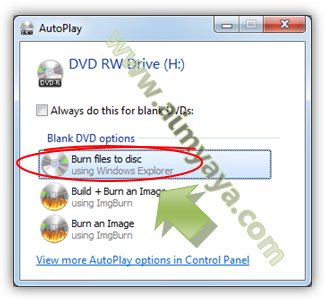
  2. Selanjutnya autoplay windows akan menayakan hendak diapakan CD/DVD kosong tersebut. Pilih saja Burn files to Disc.
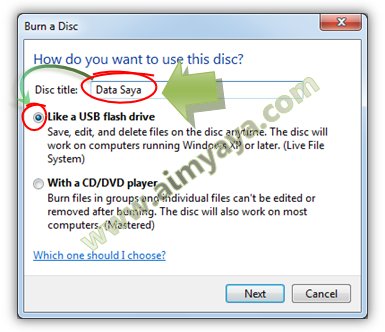
  3. Kemudian isikan nama disc atau judul (titel) pada kotak Disc Title kemudian pilih opsi Like a USB flash drive biar file sanggup di copy/paste, dihapus, rename dll menyerupai halnya kita memakai flashdisk. Setelah itul klik tombol Next
  4. Tunggu beberapa saat. Windows akan mempersiapkan terlebih dahulu file sistem pada disk.
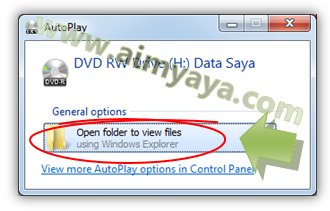
    Setelah proses persiapan selesai dan berhasil, maka sekarang Autoplay akan muncul kembali untuk menayakan apa yang akan anda lakukan. Klik saja Open folder to view files
  5. Akan muncul sebuah jendela Windows Explorer. Silahkan anda copy/paste file menyerupai halnya ke flashdisk. Atau kalau perlu anda sanggup memakai akomodasi Send to dan arahkan ke CD/DVD RW Drive yang berisi dvd kosong anda tadi
  6. Pada ketika anda eject drive tersebut maka windows akan otomatis menulis ke CD/DVD dan mempersiapkan dvd untuk digunakan kembali.


Tips Copy File Data ke CD/DVD di Windows

Dengan memakai cara ini anda sanggup melaksanakan copy paste ke CD/DVD menyerupai ke flashdisk. Yang harus anda ketahui, ketika anda menghapus / menimpa file yang ada di CD/DVD maka bekas kawasan penyimpanan file tersebut di CD/DVD tidak akan sanggup digunakan lagi. Dengan demikian secara total kapasitas CD/DVD akan berkurang sesuai dengan ukuran file tersebut (plus bytes untuk info file).

Cara Menyimpan Webiste Di Firefox

November 03, 2013
Saat browsing internet seringkali kita menemukan artikel atau materi bacaan yang penting dan menarik. Karena waktu yang terbatas, kita perlu menyimpan halaman situs tersebut pada komputer untuk dibaca lain waktu di ketika offline (tidak tersambung ke internet). Kelebihan dari menyimpan halaman website pada komputer yakni kita sanggup membacanya ketika kapan pun kita suka dan mempunyai waktu dan kesempatan untuk membaca. Fasilitas penyimpanan halaman website juga disediakan di Mozilla firefox. Caranya pun sangat gampang menyerupai referensi berikut ini:
  1. Jalankan mozilla firefox kemudian buka halaman website yang anda inginkan
  2. Selanjutnya klik tombol Firefox kemudian pilih Save Page as.. , atau mudahnya tekan saja tombol CTRL+S
  3. Kemudian pada dialog Save As pilih folder daerah file akan disimpan sekaligus berikan juga nama file untuk file tersebut. Secara default nama file yakni nama judul dari website, misalkan cara aimyaya.. :)
    Untuk jenis file ada beberapa macam tipe penyimpanan file :
    • Web page, complete , jikalau opsi ini dipilih maka firefox akan menyimpan seluruh halaman web termasuk dengan semua gambar, javascript, file css, dan lain-lain yang ada di halaman tersebut. Dengan demikian anda sanggup melihat halaman web yang telah disimpan sebagaimana aslinya, walaupun struktur tautan HTML akan berbeda dibandingkan halaman aslinya. Selain itu, Firefox juga akan menciptakan direktori gres yang namanya mengandung nama file yang anda berikan dan folder tersebut menjadi daerah seluruh gambar dan berkas yang diharapkan untuk membuka halaman yang akan disimpan.
    • Web page , HTML only, Jika anda menentukan opsi ini maka firefox akan menyimpan halaman orisinil namun tanpa disertai dengan file style css, gambar, javascript dataupun file pendukung lainnya,. Seluruh struktur tautan HTML akan disimpan pada satu berkas sebagaimana halaman aslinya.
    • Text files , firefox akan menyimpan akan menyimpan website sebaga berkas teks. Struktur tautan (link) HTML tidak akan tersimpan. Kelebihan dari penggunaan jenis penyimpanan ini yakni anda sanggup membuka file hasil simpanan dengan memakai aplikasi editor teks menyerupai notepad dan wordpad yang ada di windows.
    • All files , Pada dasarnya sama, opsi ini sama halnya dengan dengan opsi "Web page, HTML only", tetapi kita sanggup menentukan sendiri ekstensi berkas yang akan digunakan, contohnya .htm atau .shtml.
    • Untuk mudahnya pilih saja opsi Web page, complete , semoga semua gambar dan berkas lain yang diharapkan juga ikut disimpan pada laptop/komputer.
  4. Mulai proses penyimpanan file dengan klik tombol Save
  5. Tunggu beberapa ketika sampai proses penyimpanan file (download) selesai.


Tips Menyimpan Webiste di Firefox

Proses menyimpan file terkadang membutuhkan waktu menyerupai halnya waktu yang anda butuhkan untuk membuka halaman tersebut. Terkadang, file hasil penyimpanan tidak sama persis dengan ketika anda membuka file tersebut di firefox. Hal ini sanggup disebabkan oleh banyak sekali macam penyebab menyerupai proses penyimpanan yang tidak sempurna, penggunaan javascript, ataupun yang lainnya. Jika anda hanya perlu menyimpan gambar saja maka coba juga gunakan cara menyimpan gambar website ke harddisk laptop/komputer.

Cara Mengganti Folder Download Chrome

Oktober 31, 2013
Download video, data, aplikasi, musik dan yang lainnya yaitu hal yang biasa kita lakukan, tidak terkecuali dikala browsing memakai google chrome. Download memakai chrome memang cepat. Saking cepatnya, begitu klik eksklusif proses download dimulai dan bahkan kita tidak tahu dimana lokasi folder download tersebut berada! Setelah download final gres kita buka dengan “open folder” dan melihat… oh file download tersebut disini rupanya. Ok kita pindahkan saja ke daerah lain… ;) tentu saja ini dapat menciptakan kita dua kali kerja: menunggu download final dan memindahkan file tersebut ke folder yang sesuai. Agar hasil file download chrome berada eksklusif pada folder tertentu kita atur kembali saja setting atau konfigurasi dari chrome menyerupai langkah berikut :
  1. Buka Google Chrome
  2. Klik tombol Customize and Control Google Chrome yang ada di kanan atas browser
  3. Pada pilihanyang muncul klik Setting
  4. Selanjutnya scroll / menuju ke bab bawah, kemudian klik link Show advanced settings.. untuk membuka konfigurasi / setting yang lainnya.
  5. Setelah itu cari bab Downloads kemudian klik tombol Change . Pilih folder gres daerah file hasil download akan diletakkan.
  6. Mulai sekarang setiap anda download file maka file tersebut akan disimpan pada folder gres tersebut


Tips Mengganti Default Folder Download Chrome

Jika setiap kali download file akan disimpan pada folder yang berbeda-beda, maka ada baiknya anda mengaktifkan atau memberi tanda check pada item Ask where to save each file before downloading . Dengan cara demikian maka setiap kali proses unduh akan dimulai, anda akan selalu ditanyakan di folder mana file tersebut seharusnya disimpan.