Tampilkan postingan dengan label header and footer. Tampilkan semua postingan

Cara Menciptakan Goresan Pena Footer Sesuai Judul/Topik Di Ms Word

Januari 05, 2014
Membuat keterangan otomatis pada header/footer - Salah satu keunggulan microsoft word yaitu menciptakan sebuah halaman mempunyai footer atau header dengan goresan pena yang sesuai dengan titel atau sub judul (topik) bahasan yang terdapat pada halaman tersebut. Misalkan topik bahasan laporan kita kita mengenai pendahuluan maka goresan pena keterangan yang ada di footer atau header kertas akan otomatis berisi judul/topik bahasan tersebut. Selanjutnya jika pada halaman yang lain dimulai dengan topik bahasan yang berbeda maka goresan pena pada footer/keterangan juga akan berganti secara otomatis. Untuk menciptakan keterangan footer berganti secara otomatis mengikuti titel/sub judul yang sedang dibahas anda sanggup melakukannya dengan mengikuti langkah-langkah berikut (di microsoft word 2010):
  1. Ketik laporan anda dan gunakan style khusus untuk title, judul atau pun sub judul yang ingin anda gunakan juga sebagai goresan pena keterangan/topik di footer atau header. Biasanya style yang dipakai yaitu Heading1, Heading2, dan seterusnya
  2. Selanjutnya double klik area header atau footer yang akan diberikan goresan pena keterangan
  3. Kemudian pada ribbon Design klik Quick Parts kemudian pilih item Field
  4. Pada dialog Field pilih StyleRef pada pilihan Field names
  5. Selanjutnya pada daftar yang ada di Style Name pilih salah satu style yang akan dipakai sebagai nama keterangan yang akan tampil pada footer (atau header). Misalkan pilih style Heading 2 . Lalu klik tombol OK .
  6. Sebuah field akan disisipkan pada footer dokumen. Nilai yang ditampilkan akan sesuai dengan sub potongan / style yang telah anda pilih sebelumnya. Sebagai contoh, perhatikan gambar dibawah. Tulisan keterangan footer akan sama dengan sub titel / style yang ada pada halaman. Bila topik yang dibahas yaitu Inserting Charts maka goresan pena keterangan juga akan sama


Tips Membuat Tulisan Footer Sesuai Judul/Topik di Ms Word

  • Bila dalam satu halaman ada beberapa sub judul/style maka hanya akan muncul salah satu saja
  • Untuk menciptakan penulisan titel/topik yang lebih kompleks anda juga sanggup menggabungkan pengaturan nama judul tersebut dengan pengaturan section dokumen/laporan

Cara Menciptakan Header Bergambar Di Word 2010

November 11, 2013
Header dan footer merupakan dua buah akomodasi yang sering dipakai di microsoft word. Pada header dan footer kita sanggup menampilkan secara berulang keterangan, nomor halaman, gambar, dan lain sebagainya. Untuk menciptakan dokumen menjadi lebih menarik kita sanggup menambahkan gambar pada header atau footer dokumen. Misalnya gambar kegiatan, aktivitas, abnormal atau pun hanya sekedar gambar pemandangan yang sesuai dengan topik dan tema goresan pena kita. Contoh langkah demi langkah cara menambahkan header bergambar di microsoft word 2010 sanggup anda lihat sebagai berikut:
  1. Buka microsoft word 2010 dan dokumen yang akan anda berikan gambar pada header
  2. double klik area header atau klik kanan pada area Header kemudian pilih Edit Header
  3. Selanjutnya pada ribbon Design klik tombol Picture untuk menyisipkan gambar
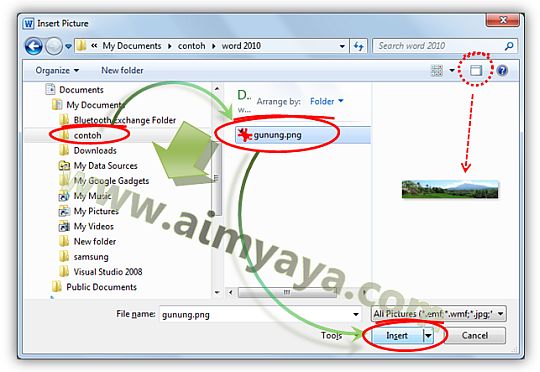
  4. Pada dialog Insert Picture pilih gambar yang akan anda sisipkan dalam dokumen. Untuk melihat previewnya klik saja tombol Preview Pane.
  5. Kemudian klik tombol Insert untuk menambahkan gambar tersebut
  6. bila belum dipilih,klik gambar tersebut. Lalu pada ribbon Format klik tombol Wrap Text
  7. Pada daftar jenis pengaturan gambar dan teks pilih Behind Text, maksudnya semoga gambar berada di bawah teks, sehingga goresan pena akan nampak di atas gambar
  8. Selanjutnya atur posisi gambar semoga memenuhi area header. Bila perlu tambahkan juga teks pada area tersebut. Contoh hasil pengaturan gambar pada header dokumen secara sederhana sanggup anda lihat pada gambar berikut ini.
  9. Menarik bukan?! Siap untuk melanjutkan kreasi anda?


Tips Membuat Gambar Header di Microsoft Word 2010

  • Anda sanggup menempatkan gambar kreasi anda pada header atau footer, baik berupa logo perusahaan, logo acara/kegiatan dan lain sebagainya
  • Untuk gambar yang anggun dan mudah, anda sanggup mendapat gambar dari internet
  • Bila perlu, anda sanggup melaksanakan pengeditan gambar melalui akomodasi yang disediakan di microsoft word 2010, ibarat pengaturan warna, tingkat pencerahan, ataupun penghilangan gambar latar belakang (remove background)