Tampilkan postingan dengan label micosoft word. Tampilkan semua postingan

Cara Menciptakan Makalah

September 14, 2014
Makalah merupakan dokumen yang berisi karya tulis ilmiah yang biasa dipakai pada kalangan akademisi baik siswa/siswi, guru, mahasiswa, dan dosen atau pun para peneliti. Makalah sederhana biasanya berasal dari kiprah yang diberikan oleh guru/dosen kepada siswa/mahasiswanya. Selanjutnya siswa/mahasiswa harus mengedepankan prinsip - prinsip ilmiah dalam karya tulis yang dibuatnya.

Pada pada dasarnya penyusunan makalah yang baik minimal terdiri dari tiga penggalan utama: Awal (Pembuka), isi/pembahasan dan Akhir (penunjang). Selanjutnya dari ketiga penggalan tersebut kita sanggup berimprovisasi menyesuaikan dengan kebutuhan kita.

Bagian awal/pembuka biasanya berisi halaman sampul (cover), judul makalah, pengakuan dan otentifikasi, kata pengantar/abstrak, daftar isi, resume/ringkasan isi.

Bagian isi / pembahasan, biasanya terdiri atas beberapa bab. Bab pertama berisi pendahuluan/latarbelakang, maksud dan tujuan penulisan, sistematika penulisan, dasar hukum/aturan penulisan. Bab kedua landasan/kerangka teori/gambaran umum, penggalan ketiga metode penelitian, penggalan ke empat pembahasan/hasil penelitian, penggalan kelima penutup/kesimpulan dan saran.

Bagian penunjang biasanya berisi daftar pustaka dan lampiran-lampiran dokumen.

Pada ketiga penggalan tersebut anda sanggup menghilangkan penggalan yang tidak anda perlukan atau menambah penggalan gres sesuai kebutuhan. Meskipun demikian, ada beberapa hal yang harus tetap ada di dalam makalah yakni maksud dan tujuan penulisan makalah, isi/pembahasan dan penutup/kesimpulan dan saran. Bila makalah cukup panjang/tebal atau ditujukan untuk orang yang mempunyai waktu terbatas, maka sebaiknya anda juga menambahkan abstraksi/resume dan daftar isi.

Sebelum memulai menulis makalah memakai Microsoft Word, anda harus mempunyai kerangka fatwa yang secara sederhana dituangkan dalam outline atau format penulisan makalah. Berikut ini tumpuan format yang biasa dipakai dalam penulisan makalah:

  • HALAMAN SAMPUL (COVER)
  • KATA PENGANTAR
  • DAFTAR ISI
  • BAB I PENDAHULUAN
    • Latar belakang
    • Maksud dan tujuan
    • Sistematika penulisan
  • BAB II LANDASAN TEORI/GAMBARAN UMUM *salah satu saja
    • Gambaran Umum Daerah
    • Indikator Makro
  • BAB III METODOLOGI PENELITIAN
  • BAB IV PEMBAHASAN
    • Analisis Deskriptif Data/Isu strategis
    • Kesesuaian terhadap hipotesa awal/Prioritas
    • Implikasi/Program penanggulangan
  • BAB V PENUTUP
    • Kesimpulan
    • Saran
  • LAMPIRAN
* Format diatas biasanya mulai berbeda pada penggalan II, III dan IV. diubahsuaikan dengan kebutuhan.

Pada ketika menulis makalah ada beberapa hal yang patut anda perhatikan :

  • Anda menciptakan goresan pena / karya ilmiah, oleh alasannya itu ketika menulis sesuatu di dalam makalah sebaiknya menurut fakta atau data ilmiah, setidaknya memakai referensi yang jelas
  • Orisinalitas. Menulisnya memakai bahasa sendiri. Bila wangsit berasal dari orang lain jangan segan-segan untuk mencantumkan referensi.
  • Memperkuat suatu teori yaitu bagus, tetapi akan lebih anggun lagi kalau anda menemukan anomali dari teori tersebut. Kejelian inilah yang menciptakan anda berbeda dari orang lain.
  • Judul makalah menyerupai judul blog, berdiri kreatifitas untuk memperoleh rasa ingin tahu orang lain.
  • Sebelum mengetik makalah,telusuri dahulu aturan penulisan makalah di kampus/sekolah anda. Meski cara pembuatan makalah di internet lebih banyak dan lebih kreatif, tetapi mau tidak mau anda harus memakai aturan yang berlaku di lingkungan anda


Tips Membuat Makalah

Meskipun hanya malakah sederhana, biasanya kita kesulitan dalam menyusun makalah yang baik dan benar. Hal ini tidak lain alasannya kita memang kurang berlatih menulis makalah. Oleh alasannya itu, cara terbaik melatih menulis makalah yaitu dengan semakin banyak menciptakan makalah itu sendiri.

3 Cara Cepat Mengganti Kata Yang Salah Di Ms Word

September 04, 2014
Replace kata dengan cepat di Microsoft Word - Kesalahan pengetikan lazim terjadi dikala penyusunan laporan atau dokumen. Kita menyadari kesalahan tersebut dikala kita melaksanakan review atau koreksi sebelum dokumen dicetak/print. Cara manual yang biasa kita lakukan ialah dengan mengganti satu persatu kata yang salah tersebut, padahal microsoft word mempunyai kemudahan “Replace” yang sanggup mengganti semua kata yang salah dengan cepat. Berikut ini ada beberapa cara yang sanggup dilakukan untuk mengganti kata atau kalimat yang salah.

MENGGANTI SEMUA KATA YANG SALAH SEKALIGUS

Untuk mengganti semua kata yang salah sekaligus gunakan langkah berikut :
  1. Tekan tombol CTRL+H atau klik ribbon Home kemudian pilih Replace
  2. Pada obrolan yang muncul isikan kata yang salah pada kotak Find what, misalkan software
  3. Kemudian isikan kata atau kalimat yang benar di kotak Replace With, misalkan perangkat lunak.
  4. Selanjutnya tekan tombol Replace All, semua kata software akan digantikan dengan perangkat lunak

MENGGANTI KATA YANG SALAH PADA SEBAGIAN TEKS

Cara ini sama menyerupai cara untuk mengganti semua teks tetapi hanya dipakai HANYA UNTUK MENGGATI KATA YANG SALAH PADA BAGIAN TERTENTU SAJA. Kaprikornus jika ada kata yang salah pada halaman atau paragraf tertentu saja maka anda sanggup memakai cara berikut :
  1. Misalkan teks yang akan anda ganti ada di bab atau paragraf tertentu, maka pertama-tama blok / sorot terlebih dahulu teks tersebut
  2. Selanjutnya lakukan menyerupai cara sebelumnya, tekan CTRL+H
  3. Pada obrolan find and replace isikan kata yang akan diganti pada kotak Find what, misalkan technology
  4. Kemudian isikan kata atau kalimat yang benar di kotak Replace With, misalkan teknologi.
  5. Terakhir tekan tombol Replace All, semua kata technology akan digantikan dengan teknologi . Adapun kata-kata / teks yang berada di luar area yang di blok masih akan tetap, tidak akan berubah

MENGGANTI KATA YANG SAMA PERSIS

Kesalahan fatal pada dikala melaksanakan penggantian kata biasanya bersifat semantik. Misalnya anda ingin mengganti satu dengan dua, tetapi yang terjadi ialah semua kata yang mengandung satu menyerupai persatuan, bersatu, pemersatu, saturday, satuan, dan yang lainnya akan diganti menjadi perduaan, berdua, pemerdua, duarday, duaan. Hal ini tentu akan berakibat fatal alasannya ialah hasil penggantian kata justru salah memperlihatkan arti atau bahkan tidak berarti sama sekali. Oleh alasannya ialah itu untuk mengganti kata-kata yang khusus dan sama persis perlu dilakukan. Kaprikornus hanya kata satu yang digantikan oleh kata dua, sedangkan kata yang lainnya (seperti persatuan, bersatu, pemersatu, saturday, satuan) tidak perlu diganti. berikut langkah untuk mengganti kata yang sama persis di microsoft word :
  1. Tekan tombol CTRL+H kemudian Ketik kata yang akan diganti pada kotak Find what, misalkan satu
  2. Selanjutnya ketik kata pengganti pada kotak Replace with, misalkan dua
  3. Lalu klik tombol More >> pada bab kiri bawah
  4. Pada bab Search options berikan centang pada opsi Match case dan Find whole words only
  5. Berikutnya klik tombol Replace All
  6. Semua kata telah diganti. Bila tidak ada kata yang akan diganti lagi maka klik Close.


Tips Mengganti Kata Yang Salah Di Microsoft Word

  • Proses atau cara mengganti kata sanggup digabungkan antara cara yang satu dengan yang lain untuk menghasilkan proses penggantian kata yang tepat dan sesuai dengan yang di kehendaki.
  • Selain cara mengganti kata menyerupai di atas, lihat juga trik untuk mengganti kata atau kalimat di microsoft word.

Cara Menciptakan Header Bergambar Di Word 2010

November 11, 2013
Header dan footer merupakan dua buah akomodasi yang sering dipakai di microsoft word. Pada header dan footer kita sanggup menampilkan secara berulang keterangan, nomor halaman, gambar, dan lain sebagainya. Untuk menciptakan dokumen menjadi lebih menarik kita sanggup menambahkan gambar pada header atau footer dokumen. Misalnya gambar kegiatan, aktivitas, abnormal atau pun hanya sekedar gambar pemandangan yang sesuai dengan topik dan tema goresan pena kita. Contoh langkah demi langkah cara menambahkan header bergambar di microsoft word 2010 sanggup anda lihat sebagai berikut:
  1. Buka microsoft word 2010 dan dokumen yang akan anda berikan gambar pada header
  2. double klik area header atau klik kanan pada area Header kemudian pilih Edit Header
  3. Selanjutnya pada ribbon Design klik tombol Picture untuk menyisipkan gambar
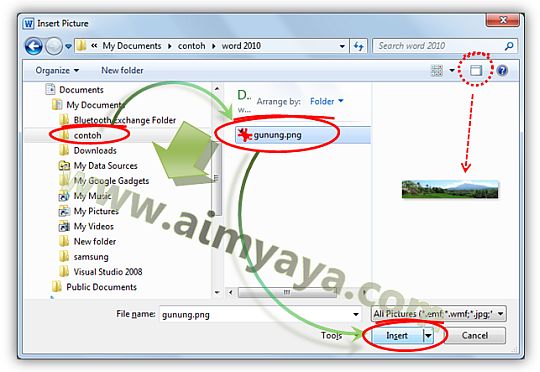
  4. Pada dialog Insert Picture pilih gambar yang akan anda sisipkan dalam dokumen. Untuk melihat previewnya klik saja tombol Preview Pane.
  5. Kemudian klik tombol Insert untuk menambahkan gambar tersebut
  6. bila belum dipilih,klik gambar tersebut. Lalu pada ribbon Format klik tombol Wrap Text
  7. Pada daftar jenis pengaturan gambar dan teks pilih Behind Text, maksudnya semoga gambar berada di bawah teks, sehingga goresan pena akan nampak di atas gambar
  8. Selanjutnya atur posisi gambar semoga memenuhi area header. Bila perlu tambahkan juga teks pada area tersebut. Contoh hasil pengaturan gambar pada header dokumen secara sederhana sanggup anda lihat pada gambar berikut ini.
  9. Menarik bukan?! Siap untuk melanjutkan kreasi anda?


Tips Membuat Gambar Header di Microsoft Word 2010

  • Anda sanggup menempatkan gambar kreasi anda pada header atau footer, baik berupa logo perusahaan, logo acara/kegiatan dan lain sebagainya
  • Untuk gambar yang anggun dan mudah, anda sanggup mendapat gambar dari internet
  • Bila perlu, anda sanggup melaksanakan pengeditan gambar melalui akomodasi yang disediakan di microsoft word 2010, ibarat pengaturan warna, tingkat pencerahan, ataupun penghilangan gambar latar belakang (remove background)

Cara Menciptakan Penomoran Otomatis Di Word

November 10, 2013
Membuat nomor urut otomatis di Word - Pembuatan nomor secara otomatis sangat berkhasiat untuk menghemat waktu pengetikan. Setidaknya dengan menciptakan nomor otomatis maka kita akan terbebas dari kesalahan update nomor, baik untuk nomor urut, nomor halaman, nomor baris, nomor tabel, nomor gambar, dan lain sebagainya. Berikut ini yaitu 4 cara menciptakan nomor otomatis terbaik yang paling sering digunakan ketika mengedit dokumen dengan microsoft word :

1. Membuat Nomor Halaman Otomatis

Pembuatan nomor halaman yaitu penggunaan nomor otomatis yang paling sering. Dengan memakai nomor halaman akan mempermudah kita mengurutkan halaman dan sekaligus meminimalisir kesalahan urutan halaman. Cara menciptakan nomor halaman otomatis yaitu sebagai berikut :
  1. Klik tab insert kemudian pada grup Header & footer klik tombol Page Number
  2. Selanjutnya pada daftar hidangan yang ada pilih lokasi kawasan nomor halaman akan disimpan, pilih Top of page untuk menciptakan nomor halaman di kepingan atas kertas, atau pilih Bottom of page untuk menyimpan nomor halaman di kepingan bawah kertas.
  3. Misalkan kita akan menciptakan nomor halaman di tengah-tengah pada kepingan bawah kertas maka pilih Bottom of page kemudian pilih Plain number 2 .
  4. Kalau anda ingin format penomoran berbeda untuk setiap halaman maka pisahkan saja halaman – halaman tersebut dalam beberapa section.

2. Membuat Nomor Urut Otomatis

Nomor urut otomatis atau Numbering sering digunakan untuk menciptakan daftar item yang disusun berurutan. Meskipun istilah yang digunakan yaitu numbering atau penomoran, akan tetapi nomor yang dibentuk tidak sebatas hanya 1, 2, 3 dst, tetapi juga dapat menciptakan urutan dengan memakai abjad/alphabet a, b, c, dan seterusnya. Untuk menciptakan penomoran otomatis dengan numbering microsoft word lakukan langkah berikut :
  1. Ketik teks item anda selanjutnya blok atau sorot teks tersebut
  2. Lalu klik tombol drop down numbering
  3. Pada daftar nomor pilih jenis nomor yang anda inginkan, misalkan klik number alignment left untuk menciptakan penomoroan dengan bentuk angka / nomor di kepingan kiri

3. Membuat Nomor Urut Otomatis di Tabel

Nomor urut sering digunakan dalam tabel dan bahkan dijadikan sebuah kolom tersendiri. Untuk menciptakan nomor urut pada kolom tabel tersebut kita dapat memanfaatkan tombol numbering ibarat cara menciptakan nomor urut otomatis di atas. Contoh selengkapnya cara menciptakan nomor urut otomatis di tabel yaitu ibarat ini :
  1. Blok sel tabel yang akan di beri nomor urut
  2. Lalu pada ribbon Home klik tombol drop down numbering
  3. Selanjutnya pilih jenis penomoran yang anda inginkan.

4. Cara Membuat Nomor Baris

Nomor baris sering digunakan oleh para programmer untuk mengetahui berapa jumlah baris aba-aba yang dibentuk dan yang lebih penting lagi : melaksanakan trace / penelusuran kesalahan (Bug) program. Berikut cara pembuatan nomor baris otomatis tersebut :
  1. Klik ribbon Page layout kemudian klik tombol Line numbers
  2. Pada pilihan yang ada klik Continues
  3. Selanjutnya nomor baris akan disisipkan di sebelah kiri teks.


Tips Membuat Penomoran Otomatis di Word

  • Microsoft Word menyediakan penomoran otomatis yang secara default yaitu berbasiskan penambahan satu nilai. Untuk menciptakan penomoran tersendiri (selang atau naik dua, tiga, empat, dst) anda dapat melakukannya melalui pengeditan field code yang dapat anda saluran melalui quick parts
  • Anda juga dapat menciptakan penomoran otomatis untuk daftar isi dengan catatan bahwa untuk setiap judul sub kepingan yang anda pakai harus memakai heading style atau anda mengatur secara manual outline level sub bab/paragraf tersebut.