Tampilkan postingan dengan label paragraf. Tampilkan semua postingan

Cara Menciptakan Titik-Titik Daftar Isi Dengan Rapi

Agustus 19, 2014
Membuat Daftar Isi Agar Rapi - Daftar isi umumnya berada di potongan awal dokumen atau laporan. Biasanya sesudah goresan pena judul atau sub judul diberikan titik-titik biar gampang mencari nomor halaman. Penggunaan titik-titik secara manual dapat dipakai dengan menekan tombol “.” (titik) berulang kali tetapi hasil dari cara tersebut akan nampak kurang rapi. Agar Daftar Isi terlihat rapi dan yummy dipandang maka sebaiknya memakai tunjangan tab stop. Melalui pengaturan tab stop, ujung setiap garis akan berada pada batas jarak yang sama dengan nomor halaman. Supaya daftar isi terlihat rapi menyerupai pola gambar di atas, maka berikut ini pola cara menciptakan daftar isi dengan memakai tab stop pada kertas dengan margin standar skripsi 4x4x3x3 cm:
  1. Pertama-tama blok dulu ketikan (sementara) daftar isi yang sudah anda buat. Tab stop yang anda harus buat minimal ada buah: yang pertama (a) buat untuk hanging (biasanya biar goresan pena judul Bab menjadi rata kiri), misalkan pada jarak 1,5cm dari sisi kiri. Yang kedua (b) yakni untuk titik-titik menuju ke nomor halaman , dan ketiga (c) yakni tab stop untuk nomor halaman yang rata kanan.
  2. Setelah di blok selanjutnya yakni menekan tombol ALT+O+T untuk menampilkan obrolan tabs
  3. Buat tab pertama untuk merapikan goresan pena BAB... dan nomor sub potongan dengan jarak 1,5cm kemudian klik Set
  4. Selanjutnya untuk menciptakan titik-titik yang rapi, buat tab stop berjarak 13,5cm dari tepi kiri tetapi pada potongan leader pilih yang 2...(titik-titik) kemudian klik Set. Kaprikornus ketika anda membutuhkan titik-titik anda cukup melakukannya dengan menekan tombol TAB
  5. Kemudian biar nomor halaman rata kanan, buat tab stop pada jarak 14,5 cm . Pada potongan alignment pilih Right , kemudian pada potongan leader pilih nomor 1 None kemudian klik Set . Setelah pengaturan tab simpulan klik tombol OK .
  6. Biasanya tab sudah mulai terlihat rapi tetapi masih perlu pengeditan sedikit. Setiap pergeseran gunakan tombol TAB untuk menggeser, jangan gunakan tombol SPASI . Misalnya untuk nomor halaman, letakkan kursor teks pada awal nomor kemudian tekan tombol TAB untuk menggeser nomor tersebut menjadi rata kanan. Lakukan untuk semua teks pada ketikan daftar isi


Tips Cara Membuat Titik-titik Daftar Isi dengan Rapi

  • Bila anda ingin menciptakan sub dari sub potongan menjorok / masuk ke dalam, maka tambahkan lagi tab stop gres biar tetap rapi atau geser paragraf saja
  • Cara ini sangat elok apabila dilakukan dalam pembuatan daftar isi secara manual, cara lainnya yakni melalui cara menciptakan daftar isi otomatis
  • Untuk pengaturan tab stop secara manual dengan memakai mouse biasanya akan lebih gampang kalau anda memakai satuan inci

Cara Menciptakan Border Teks Di Ms Word 2010

November 16, 2013
Bagaimana cara menciptakan border di Microsoft Word 2010 - Pembuatan bingkai atau lebih dikenal dengan istilah border sering dilakukan di microsoft word. Kita bisa menciptakan border pada teks ketikan, paragraf, dan juga halaman. Menariknya, border yang dibentuk bisa diatur sesuai kehendak hati kita. Makara kita bisa menciptakan sebuah halaman dengan border sedangkan halaman berikutnya tidak memakai border, mewarnai border yang digunakan, merubah bentunk garis border, dan masih banyak lagi. Dari semua kemampuan pembuatan border yang telah disebutkan tadi kita hanya akan membahas beberapa di antaranya di bawah ini.

Membuat Border pada Teks ketikan

Hal yang paling sering dilakukan yaitu membaut border atau bingkai pada teks ketikan. Border tersebut bisa membingkai hanya teks tertentu saja, sebuah paragraf atau bahkan beberapa paragraf sekaligus. Contohnya menyerupai ini:
  1. Pertama-tama sorot atau blok teks yang akan dibentuk bingkainya
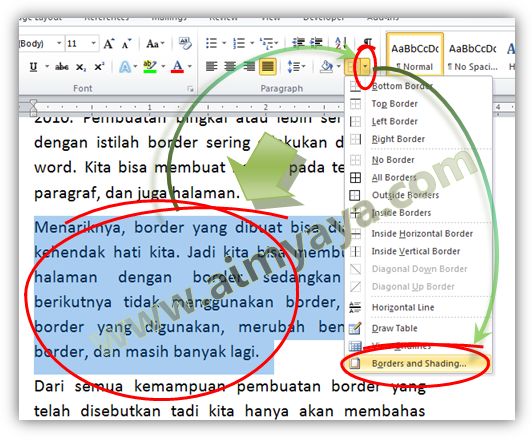
  2. Selanjutnya klik ribbon Home kemudian pada grup paragraph klik tombol dropdown border
  3. Pada daftar border klik saja outside border untuk memperlihatkan border kotak pada teks tersebut. Hal yang sama bisa anda lakukan juga untuk paragraf. Yang penting, teks yang anda sorot itulah yang akan dibentuk bordernya.

bagaimana cara menciptakan border dengan warna dan bingkai tertentu

Setelah terbiasa menciptakan border dengan tampilan standar menyerupai cara di atas, tentu ingin bagaimana cara menciptakan border dengan warna tertentu atau sekaligus dengan garis border yang lain. Hal ini tentu dimaksudkan untuk menciptakan arti yang berbeda atau meningkatkan daya tarik pembaca. Cara menciptakan border dengan warna dan bingkai tertentu yaitu sebagai berikut :
  1. Seperti biasa kita sorot atau blok teks yang akan diberikan border
  2. Selanjutnya tampilkan kembali daftar border yang ada pada ribbon home , hanya saja kali ini kita akan menentukan border and shading
  3. Selanjutnya pada dialog Borders and shading pada pilihan setting klik bentuk Box
  4. Lalu pada Style pilih jenis garis yang akan anda gunakan baik garis double, putus-putus atau yang lainnya
  5. Selanjutnya pilih warna pada isian Color , dan jika perlu ubah ukuran garis pada kotak isian Width
  6. Setelah pengaturan tamat klik tombol OK


Tips Membuat Border Teks di Ms Word 2010

  • Apabila anda merubah warna dan garis border maka warna dan garis tersebut akan menjadi “standar” yang akan dipakai ketika anda mengakses tombol border
  • Selain border teks, anda juga bisa memperlihatkan border pada halaman dan bahkan border tersebut dibentuk dari gambar tertentu