Tampilkan postingan dengan label warna. Tampilkan semua postingan

Cara Menandai Warna Angka/Nilai Di Bawah Rata-Rata

Juli 22, 2015
Menandai Sel dengan kriteria tertentu dengan warna khusus - Setiap guru mata pelajaran sudah niscaya mempunyai daftar nilai dari murid-murid yang diajarnya. Pada umumnya, guru mata pelajaran selain memperhatikan murid-murid dengan nilai terbaik dikelasnya, juga akan memantau perkembangan murid yang nilainya jelek atau dibawah rata-rata kelas. Bila daftar nilai setiap murid disimpan dalam format spreadsheed menyerupai excel tentu sang guru akan lebih gampang mengetahui siapa saja muridnya yang termasuk dalam kategori kurang atau di bawah rata-rata. Guru tersebut tinggal memperlihatkan tanda merah atau menandai nilai yang kurang dari rata-rata menyerupai yang tampak pada gambar berikut.

Untuk menandai angka/nilai yang berada dibawah rata-rata menyerupai yang terlihat pada gambar diatas relatif cukup gampang dengan memakai microsoft excel. Berikut ini langkah-langkah yang perlu dilakukan :  

  1. Buka file data murid dan nilainya (atau buat baru) dengan memakai microsoft excel. Misalnya data tersebut menyerupai teladan berikut:
  2. Selanjutnya blok semua nilai tersebut, kemudian klik tombol Conditional Formatting. Lalu klik item Highlight Cells Rules kemudian pilih Less Than
  3. Kemudian muncul dialog Less Than, isikan nilainya dengan angka yang anda inginkan, atau memakai sel referensi. Sebagai contoh, alasannya nilai rata-rata sudah ada pada cell C17 kita sanggup gunakan saja nilai sel tersebut.
  4. Secara default nilai yang ada dibawah rata-rata tersebut akan mempunyai format sel berupa pink dengan huruf merah(Light Red Fill with Dark Red Text). Untuk mengganti format tersebut pilih salah satu item dari drop down list yang ada atau sanggup juga memakai Custom Format (misalnya kita ingin warna latar kuning dengan abjad teks warna merah)
  5. Untuk menciptakan abjad teks merah pilih tab Font kemudian pilih warna merah pada combo Color.
  6. Untuk menciptakan warna latar kuning caranya pilih tab Fill kemudian pilih warna kuning pada pilihan Background Color kemudian kalau pengaturan format sudah selesai klik tombol OK
  7. Kini format sel untuk nilai yang berada di bawah nilai rata-rata akan mempunyai huruf berwarna merah dengan latar belakang kuning. Selanjutnya lakukan finalisasi dengan mengatur tampilan daftar tersebut


Tips Menandai Sel dengan Warna Tertentu untuk Angka/Nilai di Bawah Rata-Rata

  • Penandaan cell memakai Conditional Formatting. Makara bila ada angka yang memenuhi syarat yang diberikan maka tampilan akan pribadi berubah. Sebagai contoh, coba ubah nilai yang dimiliki Putri menjadi 60, maka warna sel akan pribadi otomatis menjadi kuning dengan abjad merah alasannya nilai tersebut berada di bawah rata-rata.
  • Implementasi penandaan nilai dengan warna menyerupai di atas sanggup juga diterapkan untuk penggunaan lain yang serupa, contohnya tingkat pertumbuhan kabupaten / kota yang dibawah tingkat pertumbuhan provinsi/nasional, nilai siswa yang berada di bawah nilai passing grade, umur setiap siswa yang berada dibawah umur rata-rata kelas, honor pegawai yang berada di bawah rata-rata, dan hal serupa lainnya
  • Aturan penandaan atau pewarnaan cell dengan memakai Conditional Formatting sanggup memakai beberapa kondisi dengan perwarnaan yang berbeda pula.

Cara Menandai Nilai Yang Lulus Passing Grade Di Excel

Februari 23, 2015
Mewarnai nilai menurut kriteria tertentu - Saat memperlihatkan nilai terkadang kita ingin mengetahui siapa saja yang memenuhi syarat dan masuk kategori lulus sesuai dengan nilai standar yang ditetapkan (passing grade). Bila kita cari satu persatu tentu akan lama, microsoft excel sanggup mempermudah kita untuk urusan tersebut. Ada beberapa cara yang umum digunakan, yakni memakai kemudahan pengurutan (sort) data, penggunaan ranking (rank), dan pewarnaan otomatis. Kali ini kita hanya akan membahas dengan cara pewarnaan otomatis dengan memakai conditional formatting di excel. Untuk lebih jelasnya kita akan eksklusif uji praktek saja ! ;)

  Misalkan kita mempunyai 20 nama dengan nilai yang acak (random). Blok/sorot nilai-nilai tersebut menyerupai yang tampak di di bawah ini.

Untuk menandai nilai-nilai yang lulus (lebih besar dari 59,5) kita akan memakai Conditional formatting. Pertama-tama pada ribbon Home klik tombol Conditional Formatting kemudian pilih Highlight Cell Rules dan klik pada Greater than.. Selanjutnya pada Dialog Greater Than yang muncul berikan batas nilai kelulusan (misal diatas 59,5) kemudian berikan juga warna untuk sel yang sesuai dengan kondisi yang diberikan (misalkan Green Fill with Dark Green Text). Setelah itu klik tombol OK. Kini warna sel pada nilai telah berubah sesuai dengan kondisi yang diberikan. Semua nilai yang lulus dan memenuhi syarat akan berwarna hijau.
 

Tips Menandai Nilai Yang Lulus Passing Grade

  • Keuntungan mewarnai dengan memakai Conditional formatting yakni urutan nama tidak akan berubah (masih tetap menyerupai semula). Sedangkan jikalau memakai sort (pengurutan) maka urutan nama akan berubah.
  • Untuk kondisi yang lain sanggup anda sesuaikan dengan kebutuhan, misalkan less than untuk nilai yang lebih kecil, equal to untuk nilai yang sama, between untuk nilai antara satu dengan yang lainnya, dan lain sebagainya.

Cara Menghitung Resistor 4, 5 Dan 6 Warna

Desember 21, 2014
Rumus Menghitung Nilai Resistor dengan 4, 5 dan 6 Warna - Resistor atau sering juga disebut kendala merupakan komponen dalam rangkaian listrik yang berfungsi untuk menghambat pedoman listrik. Hambatan yang terdapat dalam resistor mempunyai satuan Ohm atau sering ditulis dengan omega (Ω). Resistor mempunyai lambang R dan dalam gambar rangkaian listrik resistor digambarkan menyerupai sandi rumput, yang naik turun zigzaz dengan tajam menyerupai yang terlihat pada gambar dibawah.

Dalam bentuk komponen listrik, nilai kendala yang ada dalam resistor biasanya “ditulis” dengan memakai pita-pita berwarna, mulai dari 4 warna, 5 warna dan 6 warna. Konsep penggunaan warna tersebut intinya sama aja, hanya untuk yang enam warna ditambahkan lagi dengan koefisien suhu.

  • Pada resistor dengan 4 warna , warna pita 1 dan 2 memperlihatkan koefisien nilai, pita 3 sebagai pengali (multiplier), dan pita ke-4 sebagai ambang batas toleransi.
  • Pada resistor dengan 5 warna , warna pita 1, 2, dan 3 memperlihatkan koefisien nilai, pita 4 sebagai pengali (multiplier), dan pita ke-5 sebagai ambang batas toleransi.
  • Pada resistor dengan 6 warna , warna pita 1, 2, dan 3 memperlihatkan koefisien nilai, pita 4 sebagai pengali (multiplier), dan pita ke-5 sebagai ambang batas toleransi sedangkan pita ke enam sebagai koefisien suhu/termal.
Berdasarkan warna pita maka akan ditentukan berapa nilai resistor sebenarnya. Pada dasarnya akan diharapkan minimal 2 buah pita terakhir untuk pita pengali dan toleransi serta pita koefisien suhu khusus untuk 6 warna. Kaprikornus kalau dipetakan maka akan terlihat sebagai berikut : Adapun nilai untuk warna pita sanggup dilihat pada tabel berikut : Bila pita berfungsi sebagai multiplier maka nilainya yaitu 10 pangkat angka pita. Misal pita hitam=0, sebagai multiplier nilainya yaitu 100 = 1. Pita orange=3, sebagai multiplier nilainya yaitu 103 = 10k. Pita hijau=5, sebagai multiplier nilainya yaitu 105, dst.
Untuk lebih jelasnya bagaimana pita-pita tersebut memperlihatkan maksud berapa nilai sebuah resistor menurut bulat pita-pita yang ada maka akan eksklusif kita coba praktek menghitung nilai resistor mulai dari yang memakai 4 warna hingga resistor 6 warna.


Menghitung Hambatan Resistor 4 Warna

Misalkan kita mempunyai resistor menyerupai yang tampak pada gambar dibawah. Hitunglah nilai kendala pada resistor tersebut. Biar sama persepsi, kita asumsikan pita pada resistor tersebut mulai dari pita ke 1 (paling kiri) hingga pita ke-4 (paling kanan) yaitu coklat, hitam, orange dan emas. Bagaimana kita mengetahui bahwa pita toleransi yaitu pita emas bukan pita coklat?? Salah satunya alasannya yaitu warna emas dan perak niscaya merupakan nilai untuk toleransi. Coba lihat tabel warna diatas. Warna emas dan perak tidak ada dalam kolom angka/nilai. Kaprikornus warna pita emas harus berada paling kanan (terakhir) yang berfungsi sebagai toleransi.
Selanjutnya kita hitung nilai resistor tersebut:
Kaprikornus nilai resistor tersebut yaitu 10 x 103 ohm= 104 ohm = 10k ohm ± 5%
Apa maksud toleransi 5%? Maksudnya, 5% dari 10k ohm yaitu 500 ohm, sehingga nilai resistor tersebut sanggup saja berada antara 9,5k ohm hingga dengan 10,5k ohm.


Menghitung Hambatan Resistor 5 Warna

Misalkan kita mempunyai resistor lain dengan 5 pita warna pada resistor menyerupai yang tampak pada gambar dibawah. Hitunglah nilai kendala pada resistor tersebut. Biar sama juga, kita asumsikan pita pada resistor tersebut mulai dari pita ke 1 (paling kiri) hingga pita ke-5 (paling kanan) yaitu orange, orange, putih, hitam dan coklat. Bagaimana kita juga mengetahui pita coklat sebagai toleransi dan bukan pita orange??? Pita coklat (seperti halnya pita emas dan perak) juga berfungsi sebagai penanda toleransi (lihat kolom 3 pada tabel warna). Pita orange bukan sebagai penanda toleransi. Cara lainnya yaitu lihat ada jarak yang cukup lebar antara pita hitam dan pita coklat. Hal ini untuk memisahkan antara pita angka / nilai resistor dengan pita toleransi. Dengan demikian kita tinggal menghitung nilai resistor tersebut:
Kaprikornus nilai resistor tersebut yaitu 339 x 100 = 339 x 1 = 339 ohm ± 1%


Menghitung Hambatan Resistor 6 Warna

Seperti kedua pola sebelumnya. Misalkan kita mempunyai resistor lain dengan 6 pita warna pada resistor menyerupai yang tampak pada gambar dibawah. Hitunglah nilai kendala pada resistor tersebut. Cara menghitung resistor 6 warna sama dengan resistor 5 warna. Cuma pada pita terakhir yaitu koefisien suhu. Supaya sama, asumsikan warna pita yaitu orange, hijau, putih, merah, coklat dan merah. Kaprikornus nilai semua pita yaitu : Kaprikornus nilai resistor pada gambar yaitu 359 x 102 = 359x100 = 35900 = 35,9k ohm ± 1% 50 ppm.


Menghitung Hambatan Resistor dengan Microsoft Excel

Bagi yang sudah berpengalaman tentu akan gampang untuk memilih berapa nilai resistor sesuai dengan pita yang ada pada resistor tersebut. Bagi yang masih pemula, tentu sanggup memakai alat bantu menyerupai microsoft excel tentunya. www.aimyaya.com mencoba menciptakan excel untuk menghitung nilai resistor menurut pita warna baik untuk 4 warna, 5 warna maupun 6 warna. Anda tinggal mengisikan warna-warna dalam resistor kemudian akan muncul besaran nilai resistor tersebut. Beirkut ini pola screenshot file excel. Anda tinggal memasukkan warna untuk resistor. Nilai resistor akan otomatis terlihat. Untuk mencoba menghitung nilai resistor dengan memakai sheet excel tersebut silahkan saja eksklusif download file excel Cara Menghitung Nilai Resistor. Gratis! ;)
 

Tips Menghitung Resistor 4, 5 dan 6 Warna

  • Resistor ada juga yang memakai goresan pena angka / nilai resistor, jadi tidak perlu lagi menghitung pita warna. Anda sanggup memakai resistor tersebut.
  • Untuk yang awam, anda sanggup memakai file excel di atas, lambat laun seiring dengan semakin seringnya penghitungan anda akan terbiasa menghitung secara manual.

Cara Menciptakan Border Teks Di Ms Word 2010

November 16, 2013
Bagaimana cara menciptakan border di Microsoft Word 2010 - Pembuatan bingkai atau lebih dikenal dengan istilah border sering dilakukan di microsoft word. Kita bisa menciptakan border pada teks ketikan, paragraf, dan juga halaman. Menariknya, border yang dibentuk bisa diatur sesuai kehendak hati kita. Makara kita bisa menciptakan sebuah halaman dengan border sedangkan halaman berikutnya tidak memakai border, mewarnai border yang digunakan, merubah bentunk garis border, dan masih banyak lagi. Dari semua kemampuan pembuatan border yang telah disebutkan tadi kita hanya akan membahas beberapa di antaranya di bawah ini.

Membuat Border pada Teks ketikan

Hal yang paling sering dilakukan yaitu membaut border atau bingkai pada teks ketikan. Border tersebut bisa membingkai hanya teks tertentu saja, sebuah paragraf atau bahkan beberapa paragraf sekaligus. Contohnya menyerupai ini:
  1. Pertama-tama sorot atau blok teks yang akan dibentuk bingkainya
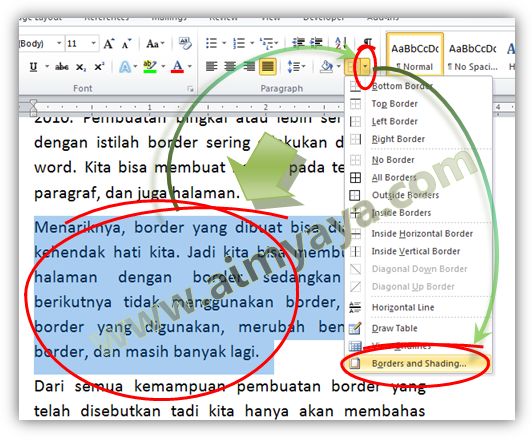
  2. Selanjutnya klik ribbon Home kemudian pada grup paragraph klik tombol dropdown border
  3. Pada daftar border klik saja outside border untuk memperlihatkan border kotak pada teks tersebut. Hal yang sama bisa anda lakukan juga untuk paragraf. Yang penting, teks yang anda sorot itulah yang akan dibentuk bordernya.

bagaimana cara menciptakan border dengan warna dan bingkai tertentu

Setelah terbiasa menciptakan border dengan tampilan standar menyerupai cara di atas, tentu ingin bagaimana cara menciptakan border dengan warna tertentu atau sekaligus dengan garis border yang lain. Hal ini tentu dimaksudkan untuk menciptakan arti yang berbeda atau meningkatkan daya tarik pembaca. Cara menciptakan border dengan warna dan bingkai tertentu yaitu sebagai berikut :
  1. Seperti biasa kita sorot atau blok teks yang akan diberikan border
  2. Selanjutnya tampilkan kembali daftar border yang ada pada ribbon home , hanya saja kali ini kita akan menentukan border and shading
  3. Selanjutnya pada dialog Borders and shading pada pilihan setting klik bentuk Box
  4. Lalu pada Style pilih jenis garis yang akan anda gunakan baik garis double, putus-putus atau yang lainnya
  5. Selanjutnya pilih warna pada isian Color , dan jika perlu ubah ukuran garis pada kotak isian Width
  6. Setelah pengaturan tamat klik tombol OK


Tips Membuat Border Teks di Ms Word 2010

  • Apabila anda merubah warna dan garis border maka warna dan garis tersebut akan menjadi “standar” yang akan dipakai ketika anda mengakses tombol border
  • Selain border teks, anda juga bisa memperlihatkan border pada halaman dan bahkan border tersebut dibentuk dari gambar tertentu

Cara Memberi Warna Background Chart/Grafik Excel

November 04, 2013
Fasilitas dukungan warna background grafik di excel mempermudah kita mengatur tampilan chart yang kita miliki. Kita dapat mengganti warna background chart yang semula putih menjadi warna lain yang sesuai dengan harapan kita. Bahkan, tidak sekedar warna blok saja, kita juga dapat menciptakan gradiasi warna untuk latar belakang chart/grafik tersebut. Kedua cara dukungan warna tersebut akan dibahas berikut ini.
  1. Pertama-tama buat sebuah chart atau grafik pada microsoft excel
  2. lalu klik kanan pada bab area grafik kemudian pilih Format Chart Area
  3. Pada obrolan Format Chart Area pilih tab Fill
  4. Lalu pilih opsi Solid Fill . Opsi ini akan menciptakan background chart dengan warna tertentu.
  5. Selanjutnya pada bab Fill color pilih warna grafik. Perhatikan sesudah warna dipilih maka warna background grafik juga akan eksklusif berubah.
  6. Bila anda kurang puas atau ingin pewarnaan yang lain, anda dapat menciptakan gradiasi warna (gradient fill). Pilih opsi gradient fill . Lalu atur parameter pewarnaan sesuai dengan yang anda inginkan dimulai dari Preset Colors .


Tips Memberi Warna Background Chart/Grafik Excel

Warna yang diberikan jangan sama dengan warna yang ada di grafik/chart. pastikan bahwa dengan penggunaan warna background info dari grafik/chart tetap dapat terbaca/terlihat. Selain memberikan warna background pada chart anda juga dapat memilih gambar untuk dijadikan background chart atau anda juga dapat membuat latar chart menjadi transparan.

Cara Menambah Background Halaman Ms Word 2010

Oktober 29, 2013
Background dokumen akan menciptakan tampilan menjadi lebih menarik. Menambahkan background merupakan cara yang mudah, sehingga anda tidak perlu ikut kursus khusus untuk itu. Ada banyak macam penggunaan background, mulai dari hanya mewarnai background, atau pun menunjukkan gambar background khusus untuk halaman tertentu. Untuk mudahnya, topik pembuatan background pada dokumen Microsoft Word 2010 ini akan dibagi menjadi tiga macam. Yang pertama ialah mengganti warna background. Yang kedua menciptakan gambar menjadi latar sebuah halaman, dan yang terakhir menciptakan gambar menjadi background semua halaman.

Mengganti Warna Halaman Background

Untuk mengganti halaman background anda sanggup melakukannya dengan tiga langkah sederhana, yaitu :
  1. Buka aplikasi microsoft word 2010 anda, serta pribadi buka dokumen yang akan anda ganti halamannya atau buat ketikan baru
  2. Selanjutnya klik tab Page layout lalu klik tombol Page Color
  3. Kemudian pilih warna yang ingin anda gunakan sebagai dasar halaman, misalkan warna hijau muda ( light green ). Warna dasar halaman akan pribadi berubah sesuai dengan warna yang anda pilih

Menjadikan Gambar Sebagai Background Halaman Word 2010

Selain penggunaan warna pada halaman, kita juga sanggup menyebabkan gambar sebagai background (latar belakang) halaman. Cara menyebabkan gambar sebagai dasar / backgroun halaman sanggup anda lihat pada empat langkah berikut ini:
  1. Buka dokumen atau ketikan anda
  2. Letakkan kursor pada halaman yang akan ditambahkan gambar background kemudian sisipkan gambar melalui klik tab ribbon Insert lalu klik tombol Picture .
  3. Setelah gambar disisipkan kemudian ubah properti gambar caranya: klik gambar kemudian klik tab ribbon Format , klik tombol Wrap Text lalu pilih Behind Text .
  4. Selanjutnya silahkan perbesar/perkecil ukuran dengan drag sisi gambar, atur posisi, pencerahan, tingkat warna (brightness, contrast), maupun properti gambar lainnya.

Membuat Gambar menjadi Background Semua Halaman

Jika cara sebelumnya dengan mengatur properti wrap text gambar hanya menjadi background pada halaman tersebut, maka tentu akan melelahkan kalau anda harus memakai gambar yang sama pada semua halaman yang ada di dokumen. Cara terbaik ialah dengan pribadi menentukan dan menyebabkan gambar background pada semua halaman menyerupai yang terangkum dalam lima langkah berikut :
  1. Buka aplikasi dan dokumen yang akan diberikan warna background
  2. Klik tab ribbon Page layout lalu klik tombol Page color . Pada pilihan yang tersedia pilih Fill Effects
  3. Selanjutnya muncul obrolan Fill Effects. Pilih tab Picture kemudian klik tombol Select Picture .
  4. Kemudian pilih file yang akan dipakai menjadi background/latar halaman kemudian klik tombol Insert . Gambar tersebut selanjutnya akan menjadi background untuk semua halaman yang ada di dokumen.


Tips Menambah Background Halaman Ms Word 2010

Membuat warna dan gambar background tidak semata-mata akan pribadi sanggup dicetak. Bila warna atau gambar anda belum tercetak pada hasil print out maka anda harus mengatur terlebih dahulu Word Options untuk mengatur pencetakan warna dan gambar background di Microsoft Word 2010. Untuk lebih jelasnya lihat bagaimana cara print warna dan gambar background di Microsoft Word.