
Menyatukan worksheet dua file excel - Saat bekerja dengan microsoft excel tidak jarang kita memakai beberapa worksheet yang ada di file yang berbeda. Untuk mempermudah pekerjaan, salah satu solusi yang sering dipakai yakni menggabungkan semua worksheet dalam satu file khusus. Atau, setidaknya kita butuh melaksanakan import satu atau beberapa sheet dari file lain yang kita miliki. Pada kesempatan kali ini, saya akan mencoba membahas bagaimana cara melaksanakan import/export satu atau beberapa sheet excel.

Memindahkan worksheet excel ke file/workbook lain
Untuk memindahkan (move) sebuah worksheet ke file atau workbook yang lain anda sanggup memakai akomodasi move or copy. Misalnya worksheet Bandung2 yang ada dalam file bandung.xlsx akan kita pindahkan ke file jakarta.xlsx, maka caranya sanggup anda lihat sebagai berikut :- Pertama-tama buka kedua file excel sumber dan tujuan worksheet, contohnya file bandung.xlsx dan file jakarta.xlsx.
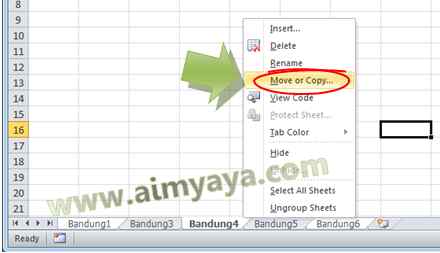
- Selanjutnya pilih worksheet yang akan kita pindahkan. Tampilkan file bandung, kemudian klik kanan pada worksheet Bandung2 kemudian pilih Move or Copy
- Pada kotak To Book pilih file/workbook tujuan daerah sheet akan dipindah, contohnya jakarta.xlsx
- Pada kotak Before sheet pilih lokasi sheet akan ditempatkan. Bila anda ingin worksheet Bandung2 ditempatkan pada bab awal maka pilih sheet Jakarta1, bila ingin sebelum sebelum jakarta2 maka pilih jakarta2, dan seterusnya. Misalkan kita ingin ditempatkan di paling simpulan maka pilih (move to end).
- Setelah selesai klik tombol OK. Maka sheet akan dipindahkan.


Export Beberapa Worksheet Excel Ke File/Workbook Lain
Untuk menggabungkan sheet excel yang ada di sebuah file dengan sheet excel yang ada di file lain sanggup anda lakukan dengan cara sebelumnya. Lakukan move or copy worksheet satu persatu sampai semua sheet berhasil di ekspor atau sanggup dilakukan dengan cara yang lebih cepat memakai pinjaman tombol keyboard SHIFT dan/atau CONTROL/CTRL. Misalkan kita ingin memindahkan sheet Bandung1, Bandung4 dan Bandung6, ke workbook/file jakarta.xlsx maka caranya yakni :- Klik terlebih dahulu sheet Bandung1
- Kemudian tekan terus tombol keyboard Control atau CTRL kemudian klik sheet Bandung4, klik lagi Sheet Bandung6. Perhatikan warna putih pada tab sheet yang dipilih.
- Klik kanan pada salah satu sheet yang sudah dipilih tadi kemudian pilih Move or copy..
- Selanjutnya pada kotak To book pilih sasaran file excel dan posisi sheet yang akan ditempatkan kemudian klik tombol OK.
- Kini sheet yang tadi sudah dipilih akan dipindahkan.

Membuat Duplikat Worksheet Excel Ke File/Workbook Lain
Jika anda ingin menciptakan duplikat worksheet ke file lain (bukan memindahkan worksheet), pada dikala and melaksanakan move or copy berikan saja tanda centang pada item Create a copy sebelum klik tombol OK.
Tips Menggabungkan/Memindahkan Sheet Excel ke File Lain
- Untuk menentukan beberapa sheet secara berurutan gunakan tombol SHIFT
- Bila terjadi kesalahan dikala pemindahan worksheet, anda tidak sanggup melaksanakan undo. Anda harus memindahkan balik kembali atau menghapus salinan (copy) worksheet pada file target.
- Bila ada nama sheet yang sama pada sasaran file/workbook, maka nama sheet otomatis akan diubah.

