Tampilkan postingan dengan label copy. Tampilkan semua postingan

Cara Menggabungkan/Memindahkan Sheet Excel Ke File Lain

Agustus 31, 2015
Menyatukan worksheet dua file excel - Saat bekerja dengan microsoft excel tidak jarang kita memakai beberapa worksheet yang ada di file yang berbeda. Untuk mempermudah pekerjaan, salah satu solusi yang sering dipakai yakni menggabungkan semua worksheet dalam satu file khusus. Atau, setidaknya kita butuh melaksanakan import satu atau beberapa sheet dari file lain yang kita miliki. Pada kesempatan kali ini, saya akan mencoba membahas bagaimana cara melaksanakan import/export satu atau beberapa sheet excel.


Memindahkan worksheet excel ke file/workbook lain

Untuk memindahkan (move) sebuah worksheet ke file atau workbook yang lain anda sanggup memakai akomodasi move or copy. Misalnya worksheet Bandung2 yang ada dalam file bandung.xlsx akan kita pindahkan ke file jakarta.xlsx, maka caranya sanggup anda lihat sebagai berikut :
  1. Pertama-tama buka kedua file excel sumber dan tujuan worksheet, contohnya file bandung.xlsx dan file jakarta.xlsx.
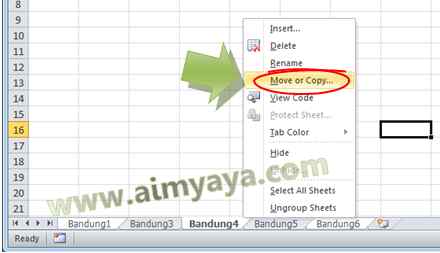
  2. Selanjutnya pilih worksheet yang akan kita pindahkan. Tampilkan file bandung, kemudian klik kanan pada worksheet Bandung2 kemudian pilih Move or Copy
  3. Pada kotak To Book pilih file/workbook tujuan daerah sheet akan dipindah, contohnya jakarta.xlsx
  4. Pada kotak Before sheet pilih lokasi sheet akan ditempatkan. Bila anda ingin worksheet Bandung2 ditempatkan pada bab awal maka pilih sheet Jakarta1, bila ingin sebelum sebelum jakarta2 maka pilih jakarta2, dan seterusnya. Misalkan kita ingin ditempatkan di paling simpulan maka pilih (move to end).
  5. Setelah selesai klik tombol OK. Maka sheet akan dipindahkan.


Export Beberapa Worksheet Excel Ke File/Workbook Lain

Untuk menggabungkan sheet excel yang ada di sebuah file dengan sheet excel yang ada di file lain sanggup anda lakukan dengan cara sebelumnya. Lakukan move or copy worksheet satu persatu sampai semua sheet berhasil di ekspor atau sanggup dilakukan dengan cara yang lebih cepat memakai pinjaman tombol keyboard SHIFT dan/atau CONTROL/CTRL. Misalkan kita ingin memindahkan sheet Bandung1, Bandung4 dan Bandung6, ke workbook/file jakarta.xlsx maka caranya yakni :
  1. Klik terlebih dahulu sheet Bandung1
  2. Kemudian tekan terus tombol keyboard Control atau CTRL kemudian klik sheet Bandung4, klik lagi Sheet Bandung6. Perhatikan warna putih pada tab sheet yang dipilih.
  3. Klik kanan pada salah satu sheet yang sudah dipilih tadi kemudian pilih Move or copy..
  4. Selanjutnya pada kotak To book pilih sasaran file excel dan posisi sheet yang akan ditempatkan kemudian klik tombol OK.
  5. Kini sheet yang tadi sudah dipilih akan dipindahkan.
 

Membuat Duplikat Worksheet Excel Ke File/Workbook Lain

Jika anda ingin menciptakan duplikat worksheet ke file lain (bukan memindahkan worksheet), pada dikala and melaksanakan move or copy berikan saja tanda centang pada item Create a copy sebelum klik tombol OK.
 

Tips Menggabungkan/Memindahkan Sheet Excel ke File Lain

  • Untuk menentukan beberapa sheet secara berurutan gunakan tombol SHIFT
  • Bila terjadi kesalahan dikala pemindahan worksheet, anda tidak sanggup melaksanakan undo. Anda harus memindahkan balik kembali atau menghapus salinan (copy) worksheet pada file target.
  • Bila ada nama sheet yang sama pada sasaran file/workbook, maka nama sheet otomatis akan diubah.

Cara Merubah Abjad Besar/Kapital Ke Abjad Kecil Di Excel

Agustus 14, 2015
Cara Mengganti Huruf Besar menjadi abjad kecil (pada awal kata) - Pada kesempatan yang kemudian aku telah memberitahukan bagaimana cara merubah abjad kecil ke besar (kapital), kali ini aku akan memberitahukan bagaimana melaksanakan sebaliknya, yakni merubah kata-kata atau kalimat yang ada dalam sel di excel menjadi memakai abjad kecil. Ada dua model atau tipe abjad kecil yang akan aku bahas, yakni abjad kecil semua (lower) dan abjad kecil dengan abjad kapital pada setiap awal kata (proper). Supaya lebih jelas, coba lihat gambar dibawah ini. Perhatikan perbedaannya pada abjad D dan K.

Membuat Tulisan Huruf Kecil Semua (lower)

Untuk menciptakan goresan pena kapital (huruf besar) menjadi abjad kecil semua di microsoft excel kita sanggup memakai fungsi LOWER(). Fungsi lower akan merubah semua abjad menjadi abjad kecil. Untuk lebih jelasnya lihat referensi pemakaian berikut :
  1. Pertama-tama buka Aplikasi microsoft excel. Lalu buka file yang berisi teks dengan abjad kapital atau ketik dahulu. Anggap saja kita sudah mempunyai daftar nama mulai dari sel A2 hingga A8.
  2. Selanjutnya pada sel B2 kita ketik =LOWER(A2) kemudian tekan tombol ENTER
  3. Fungsi LOWER()yang diketik pada sel B2akan merubah goresan pena ANDI SUKMARAyang ada pada sel A2 menjadi andi sukamara.
  4. Selanjutnya salin/copy rumus tersebut untuk semua sel yang ada di bawahnya.

Huruf kecil dengan abjad besar/kapital di setiap awal kata (Proper)

Microsoft Excel juga mempunyai fungsi PROPER() yang berkhasiat merubah abjad menjadi abjad kecil dan setiap awal kata akan diubah menjadi kapital. Pada referensi diatas, nama orang akan diubah menjadi abjad kecil semua, padahal secara hukum dan kebiasaan bahwa nama orang selalu diawali dengan abjad besar/kapital. Untuk mendapat teks dengan abjad besar dalam setiap awal kata maka kita harus memakai fungsi PROPER()seperti referensi berikut :
  1. Pilih sel untuk daerah mengetik rumus, misalkan di sel C2.
  2. Selanjutnya ketik =PROPER(A2) kemudian tekan ENTER.
  3. Selanjutnya sama menyerupai pada referensi sebelumnya, copy paste saja rumus tersebut ke sel yang ada dibawahnya hingga semua nama diubah menjadi bentuk dengan abjad kapital pada awal kata.


Tips Merubah Huruf Kapital ke Huruf Kecil di Excel

  • Bila anda perlu merubahnya lagi dari abjad kecil menjadi abjad besar maka gunakan saja fungsi UPPER()
  • Yang sanggup diubah ialah abjad a-z, untuk bilangan, tanda baca dan lain-lain tidak akan terpengaruh oleh fungsi LOWER(), PROPER() ataupun UPPER().
  • Bila anda perlu mengambil nilainya saja, maka anda sanggup memakai akomodasi COPY+PASTE VALUES.

Cara Copy Tabel Supaya Kolom Tidak Berubah Di Excel

Januari 29, 2014
Copy Tabel excel dengan lebar kolom sama – Menyalin (copy) tabel dari satu sheet ke sheet lain di microsoft excel merupakan hal biasa. Biasanya ketika tabel di paste pada sheet yang gres kita harus menyesuaikan kembali lebar kolom semoga sesuai dengan teks atau ibarat dengan aslinya. Jika jumlah kolom cukup banyak tentu akan memakan waktu. Oleh alasannya yaitu itu kenapa tidak sekalian saja paste dengan ukuran lebar kolom sesuai aslinya ? Untuk menciptakan Copy Tabel dengan lebar kolom sama (tidak berubah) ikuti saja langkah berikut:
  1. Pertama-tama pilih area tabel (range sel) yang akan di copy
  2. Setelah itu pindahkan kursor excel ke kawasan hasil copy (paste) akan diletakkan
  3. Selanjutnya pada ribbon Home klik tombol menu Paste
  4. Dari pilihan yang ada, klik Keep Source Column Widths . Hasil paste akan otomatis mempunyai lebar kolom yang sama dengan aslinya.
Cara lainnya yaitu paste saja terlebih dahulu ibarat biasa dengan memakai tombol CTRL+V . Pada ujung kanan bawah akan muncul Paste Options, klik kemudian pilih Keep Source Column Widths .
 

Tips Copy Tabel semoga Kolom Tidak Berubah di Microsoft Excel

Copy/paste tabel dengan lebar kolom sangat mempunyai kegunaan semoga kita tidak perlu merubah lagi ukuran lebar kolom satu persatu. Bila anda ingin hanya nilai saja tanpa rumus maka cara ini juga dapat dikombinasikan dengan paste values.

Cara Mengubah Abjad Kecil/Besar Semua Di Ms Excel 2010

Oktober 22, 2013
Penggunaan abjad besar (kapital) dan kecil semua sering dijumpai dikala menciptakan dokumen. Sangat disayangkan jikalau ketikan yang telah begitu banyak tiba-tiba harus diganti lantaran harus memakai abjad kecil atau abjad besar semua. Hal ini disebabkan lantaran akomodasi pengeditan di excel tidak menyerupai di microsoft word. Makara jikalau ada kesalahan penggunaan abjad besar/kecil maka kita harus menghapus atau menggantinya dengan mengetik ulang memakai abjad besar(kapital) dan begitu juga sebaliknya. Sebenarnya kita sanggup mensiasati hal tersebut dengan proteksi fungsi UPPER() dan LOWER() di microsoft excel. Fungsi UPPER() akan mengubah teks menjadi abjad besar/kapital, sedangkan fungsi LOWER() akan merubah teks menjadi abjad kecil semua. Untuk lebih jelasnya lihat pola berikut :
  1. Misalkan kita mempunyai teks yang ada pada kolom B.
  2. Untuk menghasilkan teks dengan abjad besar semua maka kita gunakan fungsi UPPER() pada kolom C. Rumus yang kita isi pada sel yaitu =UPPER(B2) kemudian tekan tombol ENTER , maksudnya yaitu kita akan menciptakan teks yang ada pada sel B2 dengan abjad besar semua.
  3. Selanjutnya copy paste rumus tersebut pada sel lain untuk melaksanakan proses yang sama. Caranya tarik ke bawah saja sudut kanan bawah dari sel C2 atau gunakan tombol CTRL+C (copy) dan CTRL+V (paste) menyerupai yang biasa anda lakukan.
  4. Semua sel pada kolom C yang anda isikan rumus dengan fungsi UPPER() akan berisi teks yang sama dengan yang ada di kolom B hanya saja memakai abjad kapital /besar .
  5. Untuk menciptakan semua teks menjadi abjad kecil, ganti fungsi UPPER() di atas menjadi LOWER(). Setelah itu copy lagi rumus tersebut ke semua sel yang kita inginkan.

Mendapatkan Nilai dengan Huruf Besar/Kecil, bukan Rumus

Lantas muncul pertanyaan, dikala kita memakai rumus bagaimana jikalau nilai tersebut muncul di kolom B sebagai nilai? Karena tentu saja rumus akan menjadi circular jikalau anda memunculkan rumus tersebut di kolom B dan acuan fungsi di kolom C atau D. Jawaban yang paling gampang yaitu memakai akomodasi Paste Values di Microsoft Excel. Cara mendapat nilai abjad besar/kecil di microsoft excel 2010 dengan Paste Values yaitu sebagai berikut:
  1. Blok sel yang ada abjad besarnya semua kemudian tekan CTRL+C atau klik tombol Copy.
  2. Selanjutnya letakkan kursor pada kolom B2 atau di awal dari sel daerah hasil copy / paste.
  3. Kemudian klik ribbon Home lalu klik tombol Dropdown Paste terus pilih Paste Values .
  4. Semua nilai akan menjadi abjad besar dan bukan lagi berupa rumus dengan fungsi UPPER() atau LOWER() .


Tips Merubah Huruf Kecil/Besar Semua di Ms Excel

Pada microsoft excel 2010 selain memanfaatkan pilihan paste values melalui ribbon, anda juga sanggup memakai klik kanan pada sel B2 kemudian pilih Paste Values