Tampilkan postingan dengan label gambar. Tampilkan semua postingan

Cara Merubah Photo/Gambar Jpg/Png/Gif/Bmp Menjadi Icon(Ico)

Juli 12, 2014
Konversi gambar/photo menjadi icon - File icon merupakan gambar yang relatif kecil. Meskipun demikian penggunaan gambar icon sangat luas, mulai dari item/object yang ada di windows explorer menyerupai My Documents , folder , network , dsb sampai gambar logo website yang biasa kita lihat di tab browser internet. Sayangnya, editor untuk menciptakan file icon tidak disediakan oleh windows secara langsung. Kita harus menginstall sendiri program editor untuk gambar icon atau memakai kemudahan yang disediakan secara online di internet. Dari pada repot-repot, bekerjsama ada cara lain yang sanggup kita gunakan, yakni konversi gambar/photo ke dalam format gambar icon. Jadi, jika anda punya gambar/foto dengan format JPG, PNG, GIF atau BMP maka gambar-gambar tersebut sanggup kita ubah eksklusif menjadi format icon (ICO) melalui kemudahan yang disediakan oleh RW Designer . Selengkapnya cara merubah gambar JPG/PNG/GIF/BMP menjadi icon (ICO) sanggup dilihat pada langkah berikut :
  1. Buka browser internet kesayangan anda, kemudian buka halaman rw designer
  2. Lalu klik kotak Pick image to convert atau klik tombol Browse untuk menentukan sendiri file gambar/photo yang akan dikonversi menjadi gambar icon.
  3. Selanjutnya pilih salah satu jenis icon yang akan dibuat, apakah untuk penggunaan :
    • Icon for Windows XP or older , untuk digunakan pada windows XP atau versi windows sebelumnya
    • Icon for Windows 7 or Vista , untuk digunakan di windows 7, windows 8 atau vista,
    • Fav-icon or toolbar icon , untuk dijadikan favorit icon pada website atau icon logo website/blog yang muncul di tab/toolbar
    • Custom Sizes , untuk penggunaan dengan ukuran khusus.
  4. Setelah dipilih jenis icon yang akan dibentuk maka langkah selanjutnya yakni klik tombol Download . Simpan icon tersebut pada folder khusus dan gunakan sesuai impian anda.


Tips Merubah Gambar JPG/PNG/GIF/BMP Menjadi Icon (ICO)

Fasilitas konversi gambar JPG/PNG/GIF/BMP Menjadi Icon (ICO) yang disediakan oleh RW designer yakni kemudahan online. Kaprikornus anda harus mempunyai koneksi internet dan singkat/lama proses yang diharapkan akan tergantung pada kecepatan kanal internet anda untuk melaksanakan upload/unggah gambar. Kalau kecepatan internet anda menyerupai di amerika serikat sih tentu tidak menjadi problem ;)

Cara Mengganti Icon Folder Di Windows

Juli 11, 2014
Merubah Gambar Icon Folder di Windows - Folder icon biasanya berbentuk map berwarna kuning. Pada folder-folder tertentu menyerupai “ My Documents ”, “ Pictures ”, “ Videos ”, dan sebagainya justru mempunyai gambar icon folder yang berbeda. Kelebihan dari gambar icon yang berbeda ini yaitu kita sanggup dengan gampang menemukan sebuah folder khusus tanpa harus melihat nama folder tersebut satu persatu. Bila anda juga mempunyai sebuah folder khusus yang berisi data kuliah, skripsi, tesis , games dan video favorit, maka gambar icon folder tersebut juga sanggup kita ubah secara manual. Untuk merubah dan mengganti gambar icon folder di Windows 7 anda sanggup ikuti langkah berikut:
  1. Pertama-tama buka windows Explorer kemudian buka dimana folder favorit yang akan anda ganti gambar icon berada
  2. Selanjutnya klik kanan pada folder tersebut kemudian pilih Properties
  3. Lalu pada dialog Folder Properties pilih tab Customize dan klik tombol Change Icon
  4. Langkah selanjutnya yaitu menentukan salah satu Icon yang akan dipakai sebagai gambar icon folder kita. Bila anda mempunyai file icon lainnya (dapat bertipe ICO , ICL , EXE , atau DLL ) anda sanggup menentukan dengan klik tombol Browse .
  5. Setelah icon gambar dipilih, selanjutnya klik tombol OK . Klik tombol OK sekali lagi untuk menutup dialog Folder Properties .
  6. Kini folder kesayangan anda akan mempunyai gambar icon sendiri dan anda tidak perlu susah-susah mencarinya di Windows Explorer


Tips Mengganti Icon Folder di Windows

Bila anda ingin mengembalikan icon folder menjadi menyerupai semula maka lakukan lagi langkah di atas tetapi nantinya pada ketika menentukan gambar ikon maka yang harus anda lakukan yaitu klik tombol Restore Defaults .

Cara Cepat Seleksi Objek Dan Gambar Di Excel 2010

Januari 19, 2014
Cara cepat seleksi semua object di Ms Excel 2010 - Object baik berupa shape atau gambar sering dipakai di Microsoft Excel 2010. Tidak jarang untuk mengatur posisi, grouping, atau yang lainnya kita harus menseleksi atau menentukan semua objek-objek tersebut terlebih dahulu. Untuk melaksanakan hal tersebut kita sanggup memakai keyboard shortcut menyerupai dalam cara cepat menseleksi objek (shape, gambar, dsb) di Microsoft Excel 2010 pada pola berikut ini :
  1. Pertama-tama pilih / klik sebuah object, baik berupa shape ataupun gambar
  2. Selanjutnya tekan tombol CTRL+SHIFT+SPACEBAR . Microsoft excel otomatis akan menentukan semua object, shape atau gambar yang ada di worksheet tersebut.
  3. Setelah itu anda sanggup lakukan operasi yang sama, misalkan diganti warna bordernya, dipindahkan/digeser, copy, atau bahkan untuk dihapus (Delete).
  4. Selamat Mencoba


Tips Seleksi Objek dan Gambar di Microsoft Excel 2010

  • Anda harus klik/pilih salah satu object terlebih dahulu, kalau tidak maka hasil sanggup saja berbeda / tidak sesuai dengan yang diinginkan.
  • Bila object atau shape yang ingin anda buat grup, hapus atau copy secara persentase lebih banyak (lebih dari 50% dari jumlah objek yang ada) maka anda sanggup pilih saja semua objek menyerupai cara di atas kemudian sambil menekan tombol SHIFT klik objeck-objek yang harus dikeluarkan dari pilihan.

Cara Merapikan Diagram Di Powerpoint 2010

Januari 18, 2014
Mengatur diagram di Microsoft Powerpoint 2010 - Diagram digunakan untuk menandakan proses yang akan dilakukan. Pokok-pokok atau alur proses digambarkan semoga gampang dipahami oleh para audiens atau peserta. Akan tetapi bila gambar diagram yang dibentuk kurang atau tidak rapih, justru dapat menciptakan orang lain yang melihat gambar tersebut merasa resah atau kurang nyaman alasannya yaitu merasa ada yang harus diperbaiki :) Biasanya cara yang sering digunakan menciptakan diagram yaitu arah atas-bawah (vertikal), atau kiri – kanan (horizontal). Diagram tersebut biasanya harus simetris semoga yummy dipandang. Untuk merapikan diagram semoga menjadi simetris baik secara horizontal maupun vertikal kita dapat memanfaatkan kemudahan Align yang telah disediakan di microsoft powerpoint. Penggunaan kemudahan ini lebih baik dan lebih cepat daripada dilakukan secara manual, dengan memindahkan satu persatu object / shape. Berikut ini pola cara merapikan dan menciptakan simetris diagram vertikal di microsoft powerpoint 2010 :
  • Pertama-tama pilih semua shape yang akan dirapihkan, caranya klik sebuah shape kemudian tekan tombol SHIFT terus klik shape berikutnya. Lakukan berulang-ulang sampai semua shape terpilih.
  • Selanjutnya klik ribbon Format, kemudian klik tombol Align
  • Pada pilihan yang tersedia klik Align Center untuk menciptakan semua shape menjadi rata tengah.
  • Agar diagram tidak tercerai berai, buat diagram tersebut menjadi sebuah grup objek, jadi dikala anda memindahkan sebuah shape elemen diagram maka yang lainnya pun akan ikut pindah. Nah cara untuk menciptakan diagram menjadi grup shape yaitu klik kanan pada area salah satu shape kemudian pilih Group kemudian klik Group. Diagram tersebut akan menjadi grup dan anda dapat memperbesar, memperkecil, memindahkannya bersama-sama.

  •  

    Tips Merapikan Diagram di Powerpoint 2010

    • Untuk merapikan semoga rata tengah secara vertikal, dari sajian Align pilih Align Middle .
    • Untuk memisahkan kembali grup diagram caranya klik kanan pada salah satu shape kemudian pilih Grup kemudian klik Ungroup .

    Cara Memperbesar/Memperkecil Tampilan Website Di Firefox

    Januari 11, 2014
    Memperbesar dan memperkecil ukuran teks dan gambar di Firefox - Tidak jarang kita melihat tampilan sebuah website begitu kecil baik abjad maupun gambarnya sehingga kita mengalami kesulitan untuk membaca atau melihat dengan baik warta yang disediakan. Ada banyak hal yang mengakibatkan abjad atau gambar terlihat kecil. Kemungkinan website tersebut memakai ukuran abjad dan gambar yang kecil, atau dapat jadi resolusi screen kita terlalu besar padahal layar monitor yang kita gunakan hanyalah ukuran standar. Untuk mengatasi hal tersebut, kita dapat memakai akomodasi zoom yang ada di mozilla firefox. Dengan akomodasi zoom in dan zoom out kita dapat memperbesar atau memperkecil tampilan abjad dan gambar yang ada di mozilla firefox. Contohnya, lihat saja tampilan website www.aimyaya.com dibawah ini sesudah dilakukan zoom. Semua abjad dan gambar dapat kita perbesar supaya lebih gampang terlihat dan dibaca. Untuk memanfaatkan akomodasi zoom in dan zoom out di mozilla firefox anda dapat gunakan langkah berikut:

    Membesarkan Tampilan

    1. Buka Halaman website di Mozilla Firefox
    2. Kemudian klik hidangan View
    3. Selanjutnya Pilih Zoom kemudian klik Zoom in ,
    4. atau cara cepat yang dapat dipakai ialah tekan tombol keyboard CTRL+ + (plus)
    5. atau cara gampang yang biasa saya pakai ialah tekan tombol CTRL kemudian putar scroll mouse ke arah depan

    Mengecilkan Tampilan

    Untuk memperkecil tampilan langkah yang dilakukan adalh sebagai berikut:
    1. Buka Halaman website di Mozilla Firefox
    2. Kemudian klik hidangan View
    3. Selanjutnya Pilih Zoom kemudian klik Zoom out ,
    4. atau cara cepat yang dapat dipakai ialah tekan tombol keyboard CTRL+ - (minus)
    5. atau cara gampang yang biasa saya pakai ialah tekan tombol CTRL kemudian putar scroll mouse ke arah Belakang


    Tips Memperbesar/Memperkecil Tampilan Website di Mozilla Firefox

    Untuk mengembalikan ukuran tampilan website menjadi normal (ke ukuran 100% atau menyerupai apa adanya), tekan saja tombol CTRL+0 (nol).

    Cara Menciptakan Bayangan Gambar Dan Teks Word 2010

    November 20, 2013
    Membuat efek shadow pada gambar dan teks di Ms Word 2010 - Efek tampilan paling sederhana yaitu bayangan. Bayangan yang dibuat merupakan area gelap yang mirip benda (gambar maupun naskah) yang menjadi acuannya. Fasilitas pembuatan bayangan tersebut di microsoft word sanggup dipakai pada gambar dan teks ketikan. Akan tetapi, langkah-langkah untuk pembuatan bayangan pada naskah teks dan gambar sanggup dikatakan berbeda antara yang satu dengan yang lainnya. Kedua cara menciptakan efek bayangan pada gambar dan teks naskah memakai microsoft word 2010 akan dibahas satu persatu lebih mendalam.

    Cara Membuat Efek bayangan pada Gambar di Microsoft Word 2010

    Pembuatan efek bayangan pada gambar relatif lebih gampang dan lebih terlihat secara visual alasannya gambar pada umumnya berukuran besar. Langkah-langkah paling gampang untuk membuat efek bayangan gambar yaitu sebagai berikut :
    1. Pilih gambar yang akan dibuat bayangannya. Klik gambar tersebut
    2. Kemudian tanpa perlu susah-suah lagi, buka ribbon Format lalu pilih salah satu bentuk style gambar , misalkan Drop Shadow Rectangle
    3. Selanjutnya gambar akan pribadi mempunyai bayangan. Cara ini yaitu cara termudah untuk menciptakan bayangan
    Selain cara di atas, anda juga sanggup menciptakan shadow pada gambar dengan memanfaatkan Picture Shadow sebagai berikut :
    1. Klik untuk menentukan gambar
    2. Selanjutnya pada ribbon Format klik tombol Picture Effects kemudian pilih Shadow
    3. Kemudian pada pilihan yang tersedia, pilih salah satu bentuk shadow yang akan digunakan, misalkan Offset diagonal Bottom Left.
    4. Gambar akan pribadi mempunyai shadow/bayangan
    Sayangnya bayangan (shadow) yang tercipta dari cara di atas masih terlalu kecil/tipis untuk dilihat. Bila anda kurang menyukainya atur kembali secara manual pembuatan bayangan tersebut sePerti cara berikut:
    1. Kembali klik gambar
    2. Lalu klik lagi tombol Picture Effects kemudian pilih shadow
    3. Kali ini pada pilihan yang tersedia klik Shadow Options
    4. Selanjutnya pada dialog Format picture anda akan otomatis menuju pada tab Shadow
    5. Atur kembali warna, blur(pengaburan), ukuran, tingkat transparan, jarak, dan sudut dari bayangan sesuai dengan kehendak anda.
    6. Aturlah bayangan sesuka anda. Perhatikan, saat anda merubah nilai properties shadow maka microsoft word otomatis akan menampilkan preview / hasil pengaturan setting tersebut.

    Cara Membuat Bayangan Tulisan/Teks

    Fasilitas pembuatan bayangan pada goresan pena atau ketikan mirip dengan pembuatan bayangan pada gambar. Kita bisi menentukan jenis bayangan yang akan dibuat apakah mau di sebelah kiri bawah, kanan atas, dan lain sebagainya. Berikut ini cara menciptakan bayangan teks / goresan pena di microsoft word 2010:
    1. Pertama-tama blok atau sorot terlebih dahulu goresan pena yang akan dibuat bayangannya.
    2. Selanjutnya pada ribbon Home klik dropdown tombol Text Effects kemudian pilih Shadow
    3. Dari pilihan yang ada pilih salah satu metode pembuatan bayangan pada tulisan, misalkan Offset diagonal bottom left untuk menciptakan bayangan pada kiri bawah.
    4. Bayangan goresan pena akan segera tampil sesuai pilihan anda.
    5. Jika ingin mengatur lebih lanjut bayangan pada goresan pena tersebut, maka anda sanggup melakukannya dengan cara menentukan Shadow Options pada pilihan shadow.
    6. Cara pengaturan setting shadow pada teks mirip dengan pengaturan bayangan gambar.


    Tips Membuat Bayangan Gambar dan Teks Microsoft Word 2010

    • Bayangan pada teks ketikan biasanya kurang atau tidak terlihat alasannya goresan pena tersebut berukuran kecil. Oleh alasannya itu pertolongan bayangan pada goresan pena akan lebih bermanfaat bila ukuran font goresan pena berukuran besar
    • Untuk gambar anda juga sanggup menggabungkan pembuatan bayangan dengan mode pengeditan gambar lainnya, mirip dengan menghilangkan gambarnya terlebih dahulu. Contoh pengabungan tersebut mirip terlihat pada gambar di bawah ini

    Cara Menciptakan Header Bergambar Di Word 2010

    November 11, 2013
    Header dan footer merupakan dua buah akomodasi yang sering dipakai di microsoft word. Pada header dan footer kita sanggup menampilkan secara berulang keterangan, nomor halaman, gambar, dan lain sebagainya. Untuk menciptakan dokumen menjadi lebih menarik kita sanggup menambahkan gambar pada header atau footer dokumen. Misalnya gambar kegiatan, aktivitas, abnormal atau pun hanya sekedar gambar pemandangan yang sesuai dengan topik dan tema goresan pena kita. Contoh langkah demi langkah cara menambahkan header bergambar di microsoft word 2010 sanggup anda lihat sebagai berikut:
    1. Buka microsoft word 2010 dan dokumen yang akan anda berikan gambar pada header
    2. double klik area header atau klik kanan pada area Header kemudian pilih Edit Header
    3. Selanjutnya pada ribbon Design klik tombol Picture untuk menyisipkan gambar
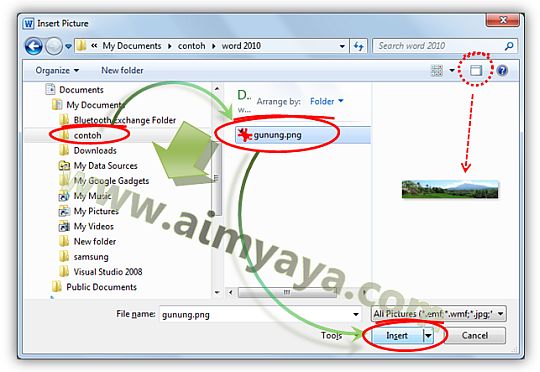
    4. Pada dialog Insert Picture pilih gambar yang akan anda sisipkan dalam dokumen. Untuk melihat previewnya klik saja tombol Preview Pane.
    5. Kemudian klik tombol Insert untuk menambahkan gambar tersebut
    6. bila belum dipilih,klik gambar tersebut. Lalu pada ribbon Format klik tombol Wrap Text
    7. Pada daftar jenis pengaturan gambar dan teks pilih Behind Text, maksudnya semoga gambar berada di bawah teks, sehingga goresan pena akan nampak di atas gambar
    8. Selanjutnya atur posisi gambar semoga memenuhi area header. Bila perlu tambahkan juga teks pada area tersebut. Contoh hasil pengaturan gambar pada header dokumen secara sederhana sanggup anda lihat pada gambar berikut ini.
    9. Menarik bukan?! Siap untuk melanjutkan kreasi anda?


    Tips Membuat Gambar Header di Microsoft Word 2010

    • Anda sanggup menempatkan gambar kreasi anda pada header atau footer, baik berupa logo perusahaan, logo acara/kegiatan dan lain sebagainya
    • Untuk gambar yang anggun dan mudah, anda sanggup mendapat gambar dari internet
    • Bila perlu, anda sanggup melaksanakan pengeditan gambar melalui akomodasi yang disediakan di microsoft word 2010, ibarat pengaturan warna, tingkat pencerahan, ataupun penghilangan gambar latar belakang (remove background)

    Cara Menyimpan Webiste Di Firefox

    November 03, 2013
    Saat browsing internet seringkali kita menemukan artikel atau materi bacaan yang penting dan menarik. Karena waktu yang terbatas, kita perlu menyimpan halaman situs tersebut pada komputer untuk dibaca lain waktu di ketika offline (tidak tersambung ke internet). Kelebihan dari menyimpan halaman website pada komputer yakni kita sanggup membacanya ketika kapan pun kita suka dan mempunyai waktu dan kesempatan untuk membaca. Fasilitas penyimpanan halaman website juga disediakan di Mozilla firefox. Caranya pun sangat gampang menyerupai referensi berikut ini:
    1. Jalankan mozilla firefox kemudian buka halaman website yang anda inginkan
    2. Selanjutnya klik tombol Firefox kemudian pilih Save Page as.. , atau mudahnya tekan saja tombol CTRL+S
    3. Kemudian pada dialog Save As pilih folder daerah file akan disimpan sekaligus berikan juga nama file untuk file tersebut. Secara default nama file yakni nama judul dari website, misalkan cara aimyaya.. :)
      Untuk jenis file ada beberapa macam tipe penyimpanan file :
      • Web page, complete , jikalau opsi ini dipilih maka firefox akan menyimpan seluruh halaman web termasuk dengan semua gambar, javascript, file css, dan lain-lain yang ada di halaman tersebut. Dengan demikian anda sanggup melihat halaman web yang telah disimpan sebagaimana aslinya, walaupun struktur tautan HTML akan berbeda dibandingkan halaman aslinya. Selain itu, Firefox juga akan menciptakan direktori gres yang namanya mengandung nama file yang anda berikan dan folder tersebut menjadi daerah seluruh gambar dan berkas yang diharapkan untuk membuka halaman yang akan disimpan.
      • Web page , HTML only, Jika anda menentukan opsi ini maka firefox akan menyimpan halaman orisinil namun tanpa disertai dengan file style css, gambar, javascript dataupun file pendukung lainnya,. Seluruh struktur tautan HTML akan disimpan pada satu berkas sebagaimana halaman aslinya.
      • Text files , firefox akan menyimpan akan menyimpan website sebaga berkas teks. Struktur tautan (link) HTML tidak akan tersimpan. Kelebihan dari penggunaan jenis penyimpanan ini yakni anda sanggup membuka file hasil simpanan dengan memakai aplikasi editor teks menyerupai notepad dan wordpad yang ada di windows.
      • All files , Pada dasarnya sama, opsi ini sama halnya dengan dengan opsi "Web page, HTML only", tetapi kita sanggup menentukan sendiri ekstensi berkas yang akan digunakan, contohnya .htm atau .shtml.
      • Untuk mudahnya pilih saja opsi Web page, complete , semoga semua gambar dan berkas lain yang diharapkan juga ikut disimpan pada laptop/komputer.
    4. Mulai proses penyimpanan file dengan klik tombol Save
    5. Tunggu beberapa ketika sampai proses penyimpanan file (download) selesai.


    Tips Menyimpan Webiste di Firefox

    Proses menyimpan file terkadang membutuhkan waktu menyerupai halnya waktu yang anda butuhkan untuk membuka halaman tersebut. Terkadang, file hasil penyimpanan tidak sama persis dengan ketika anda membuka file tersebut di firefox. Hal ini sanggup disebabkan oleh banyak sekali macam penyebab menyerupai proses penyimpanan yang tidak sempurna, penggunaan javascript, ataupun yang lainnya. Jika anda hanya perlu menyimpan gambar saja maka coba juga gunakan cara menyimpan gambar website ke harddisk laptop/komputer.

    Cara Menyimpan Gambar Website Di Firefox

    November 02, 2013
    Tidak jarang gambar yang ada di website menciptakan kita tertarik dan ingin menyimpannya. Mungkin untuk sekedar koleksi ataupun akan di-share/dibagikan kepada teman-teman kita yang lain melalui media umum menyerupai facebook dan twitter. Fasilitas untuk cara menyimpan file website di Firefox pun cukup gampang menyerupai langkah berikut ini:
    1. Buka website di mozilla firefox
    2. Kemudian pada gambar yang akan disimpan klik kanan kemudian pilih Save Image As..
    3. Selanjutnya pada dialog Save Image pilih folder dan berikan juga nama file kemudian klik tombol Save
    4. File gambar akan segera di download dan disimpan pada kompter/laptop.


    Tips Menyimpan Gambar Website di Firefox

    • Selain sanggup menyimpan gambar website anda juga sanggup menyimpan URL atau alamat gambar tersebut dan bahkan hanya menyimpan gambar di clipboard saja untuk pribadi di pastepada aplikasi lain (misal microsoft word, excel, dsb)
    • Bila file yang akan disimpan banyak dan semuanya sedang ditampilkan dalam tab aktif mozilla firefox maka simpan saja halaman aktif tersebut sebagai webstie complete kemudian cari gambar pada folder yang berkaitan. Untuk lebih jelasnya lihat cara menyimpan website ke harddisk komputer/laptop.

    Cara Menambah Background Halaman Ms Word 2010

    Oktober 29, 2013
    Background dokumen akan menciptakan tampilan menjadi lebih menarik. Menambahkan background merupakan cara yang mudah, sehingga anda tidak perlu ikut kursus khusus untuk itu. Ada banyak macam penggunaan background, mulai dari hanya mewarnai background, atau pun menunjukkan gambar background khusus untuk halaman tertentu. Untuk mudahnya, topik pembuatan background pada dokumen Microsoft Word 2010 ini akan dibagi menjadi tiga macam. Yang pertama ialah mengganti warna background. Yang kedua menciptakan gambar menjadi latar sebuah halaman, dan yang terakhir menciptakan gambar menjadi background semua halaman.

    Mengganti Warna Halaman Background

    Untuk mengganti halaman background anda sanggup melakukannya dengan tiga langkah sederhana, yaitu :
    1. Buka aplikasi microsoft word 2010 anda, serta pribadi buka dokumen yang akan anda ganti halamannya atau buat ketikan baru
    2. Selanjutnya klik tab Page layout lalu klik tombol Page Color
    3. Kemudian pilih warna yang ingin anda gunakan sebagai dasar halaman, misalkan warna hijau muda ( light green ). Warna dasar halaman akan pribadi berubah sesuai dengan warna yang anda pilih

    Menjadikan Gambar Sebagai Background Halaman Word 2010

    Selain penggunaan warna pada halaman, kita juga sanggup menyebabkan gambar sebagai background (latar belakang) halaman. Cara menyebabkan gambar sebagai dasar / backgroun halaman sanggup anda lihat pada empat langkah berikut ini:
    1. Buka dokumen atau ketikan anda
    2. Letakkan kursor pada halaman yang akan ditambahkan gambar background kemudian sisipkan gambar melalui klik tab ribbon Insert lalu klik tombol Picture .
    3. Setelah gambar disisipkan kemudian ubah properti gambar caranya: klik gambar kemudian klik tab ribbon Format , klik tombol Wrap Text lalu pilih Behind Text .
    4. Selanjutnya silahkan perbesar/perkecil ukuran dengan drag sisi gambar, atur posisi, pencerahan, tingkat warna (brightness, contrast), maupun properti gambar lainnya.

    Membuat Gambar menjadi Background Semua Halaman

    Jika cara sebelumnya dengan mengatur properti wrap text gambar hanya menjadi background pada halaman tersebut, maka tentu akan melelahkan kalau anda harus memakai gambar yang sama pada semua halaman yang ada di dokumen. Cara terbaik ialah dengan pribadi menentukan dan menyebabkan gambar background pada semua halaman menyerupai yang terangkum dalam lima langkah berikut :
    1. Buka aplikasi dan dokumen yang akan diberikan warna background
    2. Klik tab ribbon Page layout lalu klik tombol Page color . Pada pilihan yang tersedia pilih Fill Effects
    3. Selanjutnya muncul obrolan Fill Effects. Pilih tab Picture kemudian klik tombol Select Picture .
    4. Kemudian pilih file yang akan dipakai menjadi background/latar halaman kemudian klik tombol Insert . Gambar tersebut selanjutnya akan menjadi background untuk semua halaman yang ada di dokumen.


    Tips Menambah Background Halaman Ms Word 2010

    Membuat warna dan gambar background tidak semata-mata akan pribadi sanggup dicetak. Bila warna atau gambar anda belum tercetak pada hasil print out maka anda harus mengatur terlebih dahulu Word Options untuk mengatur pencetakan warna dan gambar background di Microsoft Word 2010. Untuk lebih jelasnya lihat bagaimana cara print warna dan gambar background di Microsoft Word.

    Cara Mengganti Background Chart/Grafik Excel 2010

    Oktober 28, 2013
    Grafik, grafik, grafik! Begitu perintah atasan atau pembimbing saat meminta kita menyajikan data yang kita miliki. Dengan grafik kita dapat mendapat pengertian lebih cepat untuk memahami data yang tersedia. Penyajian grafik pun dapat membawa efek bagi pembaca. Grafik dengan latar belakang putih sudah menjadi temuan biasa, akan tetapi lain halnya bila anda menawarkan background grafik dengan gambar yang sesuai dengan tema chart/grafik anda. Pada topik sebelumnya telah dibahas bagaimana cara menciptakan background grafik excel menjadi transparan. Kini kita akan berguru menciptakan grafik dengan latar belakang gambar sehingga nantinya para pembaca pun dapat dibentuk menjadi lebih tertarik lebih lanjut membaca goresan pena alasannya melihat grafik yang anda buat. Misalkan anda menawarkan gambar latar sesuai dengan tema yang ada di grafik menyerupai menambahkan gambar kendaraan beroda empat untuk background grafik tingkat penjualan mobil, dan lain sebagainya. Sebagai teladan kita akan menawarkan gambar latar komputer dalam grafik penjualan komputer menyerupai yang tampak pada teladan gambar grafik penjualan di atas dengan langkah-langkah berikut ini:
    1. Pertama-tama buat atau sisipkan dahulu grafik pada dokumen anda
    2. Selanjutnya klik kanan pada bab area grafik kemudian pilih Format Chart Area
    3. Pada obrolan Format Chart Area pilih tab Fill
    4. Kemudian pilih opsi Picture or texture fill
    5. Lalu klik tombol File
    6. Selanjutnya pilih gambar yang akan anda jadikan latar / background grafik kemudian klik tombol Insert .
    7. Gambar akan menjadi latar belakang grafik. Atur grafik font, warna, ukuran dan properties grafik lainnya semoga terlihat lebih menarik.


    Tips Mengganti Background Grafik Excel 2010

    Sebaiknya pemilihan gambar latar mempunyai keterkaitan tema atau setidaknya menciptakan grafik menjadi lebih menarik. Bila anda kehabisan inspirasi / materi gambar, anda dapat mencarinya di internet dengan memakai google. Meskipun demikian harap diingat, bahwa gambar yang anda temukan di internet dapat saja mempunyai hak cipta dan hargailah itu, jangan menjadi pencuri hasil karya orang lain ;) atau bila anda ingin yang simple/sederhana, gunakan saja cara memberi warna pada background chart excel

    Cara Menciptakan Background Grafik/Chart Menjadi Transparan

    Oktober 24, 2013
    Grafik atau chart merupakan gambar yang mempunyai arti alasannya ialah menurut kumpulan series nilai atau angka. Manfaat dari penggunaan grafik aku rasa anda sudah tahu dan tidak perlu diceritakan lagi. Yang akan aku angkat ialah bagaimana cara menciptakan tampilan grafik semoga lebih yummy untuk dilihat dengan menciptakan latar belakang atau background nya menjadi transparan alias tembus pandang. Dengan menciptakan grafik menjadi transparan maka latar belakang grafik sanggup kita ganti dengan dengan gambar menarik lain sehingga sesuai dengan perpaduan antara tampilan dan topik yang ada dalam dokumen dan laporan yang kita buat. Untuk menciptakan latar belakan grafik menjadi transparan di excel 2010/word 2010 menyerupai tampak pada gambar di atas maka gunakan langkah berikut :
    1. Sisipkan gambar yang akan menjadi latar belakang grafik kemudian ubah layout wrap text nya menjadi dibelakang teks (Behind Text )
    2. Sisipkan grafik kemudian ubah layout wrap text menjadi di atas text (In Front of Text )
    3. Selanjutnya atur posisi grafik diatas gambar kemudian klik kanan pada area chart/grafik
    4. Lalu pada popup sajian yang muncul pilih Format Chart Area
    5. Lalu pada obrolan format chart area pilih tab Fill .
    6. Pada bab kanan pilih No Fill . Perhatikan chart/grafik menjadi transparan.
    7. Selanjutnya klik tombol Close untuk menutup obrolan Format Chart Area.


    Tips Membuat Background Grafik/Chart Menjadi Transparan

    Saat menciptakan area latar belakang (Background) chart menjadi transparan harus dipastikan bahwa warta dari chat masih sanggup terbaca. Anda harus menentukan dan memakai warna yang sesuai sehingga orang yang melihat chart tersebut tetap sanggup mengerti maksud dari chart/grafik. Bila perlu atur kembali secara manual semua warna pada grafik (batang/garis/pie), legenda, axis(sumbu), font, dan lain sebagainya. Bila anda hanya ingin menambah gambar untuk area grafik saja maka anda sanggup memakai cara menambah gambar background chart excel 2010.

    Cara Mendapat Semua Gambar Ms Word Dengan Cepat

    Oktober 17, 2013
    Gambar sering dipakai dan ditambahkan saat kita menciptakan dokumen baik berupa laporan maupun karya ilmiah sebab gambar sanggup mengatakan hal-hal yang juga tidak sanggup diungkapkan dengan kata-kata. Salah satu cara ekstrasi gambar yaitu dengan cara mendapat gambar dengan format JPG, BMP, GIF dan lainnya. Tetapi dengan cara tersebut kita harus melaksanakan satu persatu pada gambar yang ingin kita simpan sebagai file terpisah. Bila terdapat belasan, puluhan atau bahkan ratusan gambar dalam dokumen tentu proses pengambilan gambar dokumen akan menghabiskan waktu sampai berjam-jam atau bahkan berhari-hari. Solusi untuk hal tersebut sesungguhnya ada trik mendapat gambar di dokumen microsoft word dengan cepat . Contoh penggunaan trik tersebut sanggup anda lihat berikut ini:
    1. Buka Windows Explorer kemudian buka folder dimana dokumen microsoft word berada.
    2. Selanjutnya ganti ekstensi file dokumen yang semula .docx ganti menjadi .zip , caranya klik kanan pada file tersebut kemudian pilih Rename .
    3. Bila ada konfirmasi atau peringatan sebab anda merubah ekstensi pilih saja tombol Yes , sebab kita memang ingin mengubah ekstensi file.
    4. Gambar sering dipakai dan ditambahkan saat kita menciptakan dokumen baik berupa laporan ma Cara Mendapatkan Semua Gambar Ms Word dengan Cepat
      Mengganti nama ekstensi file dokumen microsoft word
    5. Selanjutnya sehabis ekstensi file menjadi .zip , kemudian ekstrak atau dekompresi file tersebut dengan memakai winzip atau winrar.
    6. Gambar sering dipakai dan ditambahkan saat kita menciptakan dokumen baik berupa laporan ma Cara Mendapatkan Semua Gambar Ms Word dengan Cepat
      ekstraksi / dekompresi file dokumen microsoft word
    7. Pada hasil ekstrasi buka folder word --> media . Anda tinggal menentukan dan Copy Paste semua gambar yang anda butuhkan dari folder tersebut.
    Gambar sering dipakai dan ditambahkan saat kita menciptakan dokumen baik berupa laporan ma Cara Mendapatkan Semua Gambar Ms Word dengan Cepat
    Memilih dan menyalin (copy) gambar yang ada di dalam dokumen microsoft word


    Tips Mendapatkan Semua Gambar Ms Word dengan Cepat

    1. Jika tampilan windows explorer anda belum mengatakan nama ekstensi maka anda harus mengatur konfigurasi / setting windows explorer terlebih dahulu.
    2. Jika anda takut proses pengambilan gambar dokumen tersebut gagal, maka buat backup / salinan / copy dari file dokumen anda terlebih dahulu untuk berjaga-jaga.