Tampilkan postingan dengan label microsoft word. Tampilkan semua postingan

3 Cara Gampang Copy Rumus Dari Pdf/Internet Ke Ms Word

Agustus 10, 2015
Menyalin rumus dari file PDF/internet - Saat menciptakan skripsi, akan tesis atau karya ilmiah lainnya sudah niscaya kita akan membutuhkan rujukan yang bisa kita dapatkan melalui internet. Tidak jarang kita perlu memasukkan rumus penting ke dalam karya tulis kita untuk mendukung teori atau hipotesa penelitian yang kita ajukan. Secara normal, untuk memasukkan rumus dalam microsoft word kita bisa menggunakan Equation Editor menyerupai halnya cara menciptakan rumus akar kuadrat di microsoft word. Dengan kemudahan yang ada di Equation editor kita bahkan bisa menciptakan rumus yang kompleks sekalipun. Meskipun demikian tentu akan membutuhkan kemampuan dan waktu yang relatif lebih banyak. Oleh alasannya ialah itu perlu dipertimbangkan cara lain untuk bagaimana memasukkan rumus dalam dokumen anda.

Bila anda gaptek untuk menggunakan Equation Editor atau dalam keadaan mendesak maka anda bisa menyalin rumus dalam waktu singkat dengan cara gampang berikut :

Snapshot Adobe Reader untuk File PDF

Cara ini ialah cara yang umum dilakukan bagi anda pengguna para Acrobat Reader. Untuk copy-paste rumus lakukan langkah-langkah berikut :
  1. Buka file rujukan (PDF) anda menggunakan acrobat reader.
  2. Kemudian pada sajian Edit pilih Take Snapshot
  3. Selanjutnya pilih area rumus yang akan disalin. Bila ada konfirmasi sudah di copy ke clipboard, klik tombol OK saja.
  4. Kemudian buka file karya tulis anda dengan microsoft word. Klik untuk meletakkan cursor text pada posisi dimana kita akan menyisipkan rumus
  5. Setelah itu klik tombol Paste atau tekan tombol keyboard CTRL+V .
  6. Rumus akan segera ditampilkan. Bila perlu, atur kembali posisi dan ukuran rumus


Screen Shot Microsoft Word

Bila anda pengguna Microsoft Word 2010/2013, anda sanggup dengan gampang dan cepat mengambil screen shot rumus yang anda butuhkan. Yang perlu anda lakukan adalah:
  1. Buka file karya tulis anda dengan microsoft word 2010/2013.
  2. Buka dahulu jurnal atau file PDF rujukan anda dan tampilkan rumus yang akan di copy
  3. Tampilkan kembali karya tulis anda yang ada di aplikasi microsoft word (Harus berurut, buka dahulu PDF kemudian harus eksklusif ke ms word lagi).
  4. Pilih tab ribbon Insert kemudian klik tombol ScreenShot kemudian pilih Screen Clipping .
  5. Selanjutnya pilih (dengan drag) area rumus yang berisi rumus yang anda butuhkan.
  6. Microsoft word akan eksklusif menambahkan rumus yang anda pilih dalam dokumen anda.


Print Screen Layar

Cara ini sangat cocok dan compatible bagi anda yang tidak mempunyai kemudahan Snapshot Reader ataupun ScreenShot Word . Untuk melaksanakan Copy Rumus ke Word (powerpoint, excel, ataupun aplikasi lainnya) anda sanggup gunakan cara berikut :
  1. Buka file PDF rujukan anda.
  2. Tampilkan pada layar rumus yang akan anda salin
  3. Selanjutnya cari dan tekan tombol keyboard Print Screen atau PrtScr . Biasanya posisi tombol tersebut berada di bab kanan atas keyboard.
  4. Kemudian buka dokumen anda kemudian tekan tombol Paste atau tekan tombol keyboard CTRL + V .
  5. Karena gambar yang disisipkan satu layar penuh, maka anda perlu membuang bab yang tidak perlu dengan kemudahan CROP .
  6. Klik gambar tersebut. Pada bab atas tab akan muncul tab Format , klik tab tersebut.
  7. Pada tab format klik tombol CROP
  8. Pada gambar akan muncul tanda garis siku dan garis lurus untuk area gambar. Atur sampai hanya rumus yang anda butuhkan saja yang tampil. Setelah sesuai, klik di luar area gambar.

Rumus di Internet

Lantas bagaimana dengan rumus yang ada di sumber lain yang ada di internet menyerupai google books ataupun situs jurnal online? Semua itu bisa anda ambil dengan cara kedua dan ketiga asalkan rumus tersebut bisa anda tampilkan pada layar. Sebagai contoh, lihat bagaimana cara mengambilnya dari google books via browser google chrome.


Tips Cara Praktis Copy Rumus dari PDF/Internet ke Ms Word

Dengan menggunakan equation editor rumus dalam dokumen sanggup diubah dengan mudah, tetapi untuk menuntaskan pembuatan rumus akan memerlukan waktu. Sebaliknya, dengan ketiga cara diatas proses penyalinan hanya akan membutuhkan waktu yang relatif singkat tetapi rumus susah untuk diubah. Meskipun demikian, bagi anda yang ingin supaya orang lain tidak gampang merubah rumus justru hal ini akan menjadi suatu laba tersendiri.

Cara Menciptakan Titik-Titik Daftar Isi Dengan Rapi

Agustus 19, 2014
Membuat Daftar Isi Agar Rapi - Daftar isi umumnya berada di potongan awal dokumen atau laporan. Biasanya sesudah goresan pena judul atau sub judul diberikan titik-titik biar gampang mencari nomor halaman. Penggunaan titik-titik secara manual dapat dipakai dengan menekan tombol “.” (titik) berulang kali tetapi hasil dari cara tersebut akan nampak kurang rapi. Agar Daftar Isi terlihat rapi dan yummy dipandang maka sebaiknya memakai tunjangan tab stop. Melalui pengaturan tab stop, ujung setiap garis akan berada pada batas jarak yang sama dengan nomor halaman. Supaya daftar isi terlihat rapi menyerupai pola gambar di atas, maka berikut ini pola cara menciptakan daftar isi dengan memakai tab stop pada kertas dengan margin standar skripsi 4x4x3x3 cm:
  1. Pertama-tama blok dulu ketikan (sementara) daftar isi yang sudah anda buat. Tab stop yang anda harus buat minimal ada buah: yang pertama (a) buat untuk hanging (biasanya biar goresan pena judul Bab menjadi rata kiri), misalkan pada jarak 1,5cm dari sisi kiri. Yang kedua (b) yakni untuk titik-titik menuju ke nomor halaman , dan ketiga (c) yakni tab stop untuk nomor halaman yang rata kanan.
  2. Setelah di blok selanjutnya yakni menekan tombol ALT+O+T untuk menampilkan obrolan tabs
  3. Buat tab pertama untuk merapikan goresan pena BAB... dan nomor sub potongan dengan jarak 1,5cm kemudian klik Set
  4. Selanjutnya untuk menciptakan titik-titik yang rapi, buat tab stop berjarak 13,5cm dari tepi kiri tetapi pada potongan leader pilih yang 2...(titik-titik) kemudian klik Set. Kaprikornus ketika anda membutuhkan titik-titik anda cukup melakukannya dengan menekan tombol TAB
  5. Kemudian biar nomor halaman rata kanan, buat tab stop pada jarak 14,5 cm . Pada potongan alignment pilih Right , kemudian pada potongan leader pilih nomor 1 None kemudian klik Set . Setelah pengaturan tab simpulan klik tombol OK .
  6. Biasanya tab sudah mulai terlihat rapi tetapi masih perlu pengeditan sedikit. Setiap pergeseran gunakan tombol TAB untuk menggeser, jangan gunakan tombol SPASI . Misalnya untuk nomor halaman, letakkan kursor teks pada awal nomor kemudian tekan tombol TAB untuk menggeser nomor tersebut menjadi rata kanan. Lakukan untuk semua teks pada ketikan daftar isi


Tips Cara Membuat Titik-titik Daftar Isi dengan Rapi

  • Bila anda ingin menciptakan sub dari sub potongan menjorok / masuk ke dalam, maka tambahkan lagi tab stop gres biar tetap rapi atau geser paragraf saja
  • Cara ini sangat elok apabila dilakukan dalam pembuatan daftar isi secara manual, cara lainnya yakni melalui cara menciptakan daftar isi otomatis
  • Untuk pengaturan tab stop secara manual dengan memakai mouse biasanya akan lebih gampang kalau anda memakai satuan inci

Cara Menciptakan Goresan Pena Footer Sesuai Judul/Topik Di Ms Word

Januari 05, 2014
Membuat keterangan otomatis pada header/footer - Salah satu keunggulan microsoft word yaitu menciptakan sebuah halaman mempunyai footer atau header dengan goresan pena yang sesuai dengan titel atau sub judul (topik) bahasan yang terdapat pada halaman tersebut. Misalkan topik bahasan laporan kita kita mengenai pendahuluan maka goresan pena keterangan yang ada di footer atau header kertas akan otomatis berisi judul/topik bahasan tersebut. Selanjutnya jika pada halaman yang lain dimulai dengan topik bahasan yang berbeda maka goresan pena pada footer/keterangan juga akan berganti secara otomatis. Untuk menciptakan keterangan footer berganti secara otomatis mengikuti titel/sub judul yang sedang dibahas anda sanggup melakukannya dengan mengikuti langkah-langkah berikut (di microsoft word 2010):
  1. Ketik laporan anda dan gunakan style khusus untuk title, judul atau pun sub judul yang ingin anda gunakan juga sebagai goresan pena keterangan/topik di footer atau header. Biasanya style yang dipakai yaitu Heading1, Heading2, dan seterusnya
  2. Selanjutnya double klik area header atau footer yang akan diberikan goresan pena keterangan
  3. Kemudian pada ribbon Design klik Quick Parts kemudian pilih item Field
  4. Pada dialog Field pilih StyleRef pada pilihan Field names
  5. Selanjutnya pada daftar yang ada di Style Name pilih salah satu style yang akan dipakai sebagai nama keterangan yang akan tampil pada footer (atau header). Misalkan pilih style Heading 2 . Lalu klik tombol OK .
  6. Sebuah field akan disisipkan pada footer dokumen. Nilai yang ditampilkan akan sesuai dengan sub potongan / style yang telah anda pilih sebelumnya. Sebagai contoh, perhatikan gambar dibawah. Tulisan keterangan footer akan sama dengan sub titel / style yang ada pada halaman. Bila topik yang dibahas yaitu Inserting Charts maka goresan pena keterangan juga akan sama


Tips Membuat Tulisan Footer Sesuai Judul/Topik di Ms Word

  • Bila dalam satu halaman ada beberapa sub judul/style maka hanya akan muncul salah satu saja
  • Untuk menciptakan penulisan titel/topik yang lebih kompleks anda juga sanggup menggabungkan pengaturan nama judul tersebut dengan pengaturan section dokumen/laporan

Cara Gampang & Cepat Menambah Simbol Derajat Di Ms Word

Desember 11, 2013
Cara simpel menyisipkan simbol derajat - Simbol derajat sering dipakai dalam banyak sekali hal, menyerupai untuk sudut yang dibuat oleh dua garis, temperatur (celcius, farenheit, kelvin, reamur), lokasi (lintang dan bujur), dan lain sebagainya. Untuk dapat menambahkan simbol derajat dengan cepat yaitu dengan memakai keyboard shortcut CTRL+@,SPASI . Contoh menciptakan derajat menyerupai dibawah ini
  1. Misal ketik 123
  2. Lalu tekan tombol CTRL, SHIFT, 2 bersamaan (menjadi CTRL+@ ) kemudian tekan tombol SPASI
  3. Sebuah simbol derajat akan segera disisipkan dalam dokumen.


Tips Praktis dan Cepat Menambah Simbol Derajat Di Ms Word

Cara Mendapat Data Ms Word Yang Belum Di Save

Desember 08, 2013
Cara Mengembalikan dokumen Ms Word yang belum disimpan - Ketika sedang asik-asiknya mengetik tiba-tiba komputer mati alasannya kehilangan power. Tentu saja dokumen yang sedang dikerjakan belum sempat disimpan / di save. Padahal untuk memulai lagi sudah teramat susah alasannya ide-ide yang dituangkan sudah melayang entah kemana. Bila bencana tersebut terjadi pada anda, masih ada cita-cita bahwa microsoft word menyimpan perubahan data pada dokumen yang sedang kita kerjakan. Alangkah senangnya kalau kita sanggup mengembalikan atau mendapat kembali ketikan yang telah kita buat. Meskipun tidak semuanya sanggup didapatkan, setidaknya masih ada bab yang sanggup kita peroleh kembali. Berikut ini cara mendapat dokumen yang belum disimpan (unsaved document) di microsoft word 2010 :
  1. Klik hidangan File kemudian pilih bab Info
  2. Selanjutnya Klik tombol Manage Versions kemudian pilih Recover Unsaved Documents
  3. Setelah itu pada obrolan open file anda akan otomatis menuju pda folder kawasan penyimpanan file yang belum di save (Unsaved Files)
  4. Pilih salah satu file dengan ekstensi .ASD yang berdasarkan anda berisi data anda kemudian klik Open .
  5. Data anda akan segera ditampilkan dalam microsoft word. Semoga isinya masih sesuai dengan cita-cita anda.


Tips Mendapatkan Dokumen Ms Word yang Belum di Save

Cara Menambahkan Symbol Dengan Cepat Di Ms Word

Desember 07, 2013
cara cepat Menambahkan/menyisipkan simbol ke dalam dokumen - Ketika kita hendak menyisipkan simbol di microsoft word 2010 biasanya kita memakai kemudahan simbol yang terdapat di ribbon Insert. Penyisipan simbol ini penting alasannya ialah dalam menciptakan dokumen biasanya kita memakai simbol-simbol yang telah umum digunakan menyerupai derajat, plus minus, kurang dari atau sama dengan, tidak sama dengan,, dan lain sebagainya. Bila simbol yang dicari tidak ada pada list yang disediakan maka langkah selanjutnya kita mengakses pada obrolan Insert symbol. Langkah tersebut tentu akan memakan waktu terutama jikalau kita cukup banyak menyisipkan simbol dalam dokumen. Cara untuk memudahkan kita bekerja ialah dengan menciptakan shortcut untuk simbol-simbol yang sering dipakai. Misalkan kita sering memakai tanda plus minus, maka ada baiknya kita menciptakan shortcut untuk menyisipkan tanda plus minus dalam dokumen menyerupai langkah berikut ini :
  1. Pertama-tama pilih lokasi kawasan simbol akan disimpan kemudian klik ribbon Insert
  2. Selanjut klik tombol Symbol dan pilih More Symbols
  3. Lalu pada dialog Symbol cari dan pilih simbol plus minus (lebih kurang)
  4. Kemudian klik tombol Shortcut key
  5. Pada dialog Customize Keyboard , isikan keyboard shortcut sesuai dengan harapan anda supaya gampang mengaksesnya. Misalkan dengan CTRL+@, =
  6. Lalu klik tombol Assign. Setelah itu klik Close,dan tutup juga dialog Simbol
  7. Mulai sekarang anda sanggup menyisipkan simbol plus minus dengan hanya memakai shortcut tombol CTRL+@, =


Tips Membuat Shortcut Symbol di Ms Word

  • Saat menawarkan shortcut untuk sebuah simbol (pada obrolan Customize Keyboard), anda sanggup melihat shortcut yang telah diberikan untuk sebuah simbol, dan sekaligus mengecek apakah shortcut yang anda inginkan telah digunakan untuk fungsi yang lain
  • Cara ini sanggup anda pakai untuk semua simbol yang anda butuhkan. Hanya saja sebaiknya jangan menawarkan shortcut ganda untuk menyisipkan sebuah simbol dalam dokumen

Cara Menciptakan Diagram Proses Di Ms Word 2010

November 28, 2013
Diagram proses sering dipakai untuk menggambarkan tahapan atau proses yang terjadi ataupun keterkaitan antar proses dan elemen yang berhubungan. Untuk menciptakan diagram yang menjelaskan korelasi antar proses yang ada dalam sebuah sistem kita dapat memanfaatkan kemudahan SmartArt pada Microsoft Word 2010. Dengan memakai kemudahan tersebut selain cara pembuatan yang lebih gampang juga tampilannya yang menarik. Berikut ini langkah-langkah atau cara menciptakan diagram proses dengan memakai SmartArt di Microsoft Word 2010:
  1. Pilih daerah dimana SmartArt akan disisipkan kemudian klik ribbon Insert kemudian klik tombol SmartArt
  2. Selanjutnya pada obrolan Pemilihan SmartArt Graphic klik tab Process kemudian pilih salah satu jenis proses yang dikehendaki. Fokus pada bentuk diagram saja, alasannya yaitu jumlah item / elemen diagram pada umumnya dapat ditambahkan sesuai dengan jumlah kebutuhan kita. Setelah itu klik tombol OK .
  3. Grafik atau diagram akan ditambahkan dalam dokumen. Lanjutkan dengan edit diagram tersebut baik untuk isi, posisi, ukuran, warna, dan lain sebagainya.


Tips Membuat Diagram Proses di Microsoft Word 2010

Selain diagram proses anda juga dapat menciptakan banyak sekali jenis diagram lainnya menyerupai siklus (cycle), Hirarki (hierarchy), korelasi hubungan (Relationship), maupun jenis grafik / diagram lainnya.

Cara Gampang Menghitung Angka Pada Tabel Di Ms Word

November 26, 2013
Kemampuan untuk menghitung dan menjumlahkan angka pada tabel dengan memakai formula/rumus semakin menambah lengkap akomodasi pembuatan tabel ada di microsoft word. Dengan memakai perintah atau fungsi SUM() kita bisa secara otomatis melaksanakan proses perhitungan atau penjumlahan angka-angka yang ada di tabel, baik berupa penjumlahan mendatar (horizontal), meninggi(vertikal) atau pun penjumlahan khusus pada sel-sel tertentu. Untuk lebih jelasnya, cara menghitung angka pada tabel microsoft word sanggup disimak pada langkah-langkah yang dipakai pada pola di bawah ini:
  1. Terlebih dahulu buat dan isikan angka pada tabel di microsoft word
  2. Selanjutnya taruh kursor teks pada bab (sel) yang akan diisi dengan nilai penjumlahan, misalkan pada sel di kolom paling kanan
  3. Kemudian klik tab ribbon Insert kemudian klik tombol Quick Parts , kemudian dari daftar pilihan yang ada klik tombol Field
  4. Selanjutnya pada obrolan Field pilih Formula lalu klik tombol Formula
  5. Isikan rumus yang akan anda gunakan, misal ketik =SUM(LEFT) untuk menjumlahkan nilai / angka dari semua sel yang berada di bab kiri. Atur juga format hasil penjumlahan jikalau perlu, kemudian klik tombol OK
  6. Setelah sebuah field formula final dibuat, lanjutkan dengan sel berikutnya atau lakukan saja dengan copy / paste formula tersebut untuk menghitung / menjumlahkan baris kedua, ketiga dst.
    Pada hasil copy paste angka yang tampil masih belum di update, jadi lakukan dulu update dulu satu persatu secara manual dengan cara klik kanan pada rumus tersebut kemudian pilih Update Field.
  7. Setelah selesai, lanjutkan lagi dengan menciptakan rumus untuk menghitug angka secara vertikal. Caranya sama menyerupai langkah-langkah diatas akan tetapi rumus =SUM(LEFT) diganti menjadi =SUM(ABOVE) , maksudnya akan menjumlahkan nilai/angka secara vertikal yang ada pada sel di bab atasnya.


Tips Praktis Menghitung Angka pada Tabel di Word

Untuk mengedit rumus / formula yang anda buat, gunakan saja tombol ALT+F9 .


posting :
How To Calculate Numbers in Microsoft Word Table

Cara Menciptakan Bayangan Gambar Dan Teks Word 2010

November 20, 2013
Membuat efek shadow pada gambar dan teks di Ms Word 2010 - Efek tampilan paling sederhana yaitu bayangan. Bayangan yang dibuat merupakan area gelap yang mirip benda (gambar maupun naskah) yang menjadi acuannya. Fasilitas pembuatan bayangan tersebut di microsoft word sanggup dipakai pada gambar dan teks ketikan. Akan tetapi, langkah-langkah untuk pembuatan bayangan pada naskah teks dan gambar sanggup dikatakan berbeda antara yang satu dengan yang lainnya. Kedua cara menciptakan efek bayangan pada gambar dan teks naskah memakai microsoft word 2010 akan dibahas satu persatu lebih mendalam.

Cara Membuat Efek bayangan pada Gambar di Microsoft Word 2010

Pembuatan efek bayangan pada gambar relatif lebih gampang dan lebih terlihat secara visual alasannya gambar pada umumnya berukuran besar. Langkah-langkah paling gampang untuk membuat efek bayangan gambar yaitu sebagai berikut :
  1. Pilih gambar yang akan dibuat bayangannya. Klik gambar tersebut
  2. Kemudian tanpa perlu susah-suah lagi, buka ribbon Format lalu pilih salah satu bentuk style gambar , misalkan Drop Shadow Rectangle
  3. Selanjutnya gambar akan pribadi mempunyai bayangan. Cara ini yaitu cara termudah untuk menciptakan bayangan
Selain cara di atas, anda juga sanggup menciptakan shadow pada gambar dengan memanfaatkan Picture Shadow sebagai berikut :
  1. Klik untuk menentukan gambar
  2. Selanjutnya pada ribbon Format klik tombol Picture Effects kemudian pilih Shadow
  3. Kemudian pada pilihan yang tersedia, pilih salah satu bentuk shadow yang akan digunakan, misalkan Offset diagonal Bottom Left.
  4. Gambar akan pribadi mempunyai shadow/bayangan
Sayangnya bayangan (shadow) yang tercipta dari cara di atas masih terlalu kecil/tipis untuk dilihat. Bila anda kurang menyukainya atur kembali secara manual pembuatan bayangan tersebut sePerti cara berikut:
  1. Kembali klik gambar
  2. Lalu klik lagi tombol Picture Effects kemudian pilih shadow
  3. Kali ini pada pilihan yang tersedia klik Shadow Options
  4. Selanjutnya pada dialog Format picture anda akan otomatis menuju pada tab Shadow
  5. Atur kembali warna, blur(pengaburan), ukuran, tingkat transparan, jarak, dan sudut dari bayangan sesuai dengan kehendak anda.
  6. Aturlah bayangan sesuka anda. Perhatikan, saat anda merubah nilai properties shadow maka microsoft word otomatis akan menampilkan preview / hasil pengaturan setting tersebut.

Cara Membuat Bayangan Tulisan/Teks

Fasilitas pembuatan bayangan pada goresan pena atau ketikan mirip dengan pembuatan bayangan pada gambar. Kita bisi menentukan jenis bayangan yang akan dibuat apakah mau di sebelah kiri bawah, kanan atas, dan lain sebagainya. Berikut ini cara menciptakan bayangan teks / goresan pena di microsoft word 2010:
  1. Pertama-tama blok atau sorot terlebih dahulu goresan pena yang akan dibuat bayangannya.
  2. Selanjutnya pada ribbon Home klik dropdown tombol Text Effects kemudian pilih Shadow
  3. Dari pilihan yang ada pilih salah satu metode pembuatan bayangan pada tulisan, misalkan Offset diagonal bottom left untuk menciptakan bayangan pada kiri bawah.
  4. Bayangan goresan pena akan segera tampil sesuai pilihan anda.
  5. Jika ingin mengatur lebih lanjut bayangan pada goresan pena tersebut, maka anda sanggup melakukannya dengan cara menentukan Shadow Options pada pilihan shadow.
  6. Cara pengaturan setting shadow pada teks mirip dengan pengaturan bayangan gambar.


Tips Membuat Bayangan Gambar dan Teks Microsoft Word 2010

  • Bayangan pada teks ketikan biasanya kurang atau tidak terlihat alasannya goresan pena tersebut berukuran kecil. Oleh alasannya itu pertolongan bayangan pada goresan pena akan lebih bermanfaat bila ukuran font goresan pena berukuran besar
  • Untuk gambar anda juga sanggup menggabungkan pembuatan bayangan dengan mode pengeditan gambar lainnya, mirip dengan menghilangkan gambarnya terlebih dahulu. Contoh pengabungan tersebut mirip terlihat pada gambar di bawah ini

Cara Menciptakan Border Teks Di Ms Word 2010

November 16, 2013
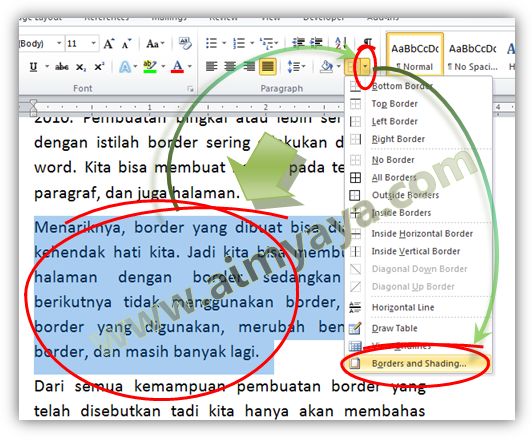
Bagaimana cara menciptakan border di Microsoft Word 2010 - Pembuatan bingkai atau lebih dikenal dengan istilah border sering dilakukan di microsoft word. Kita bisa menciptakan border pada teks ketikan, paragraf, dan juga halaman. Menariknya, border yang dibentuk bisa diatur sesuai kehendak hati kita. Makara kita bisa menciptakan sebuah halaman dengan border sedangkan halaman berikutnya tidak memakai border, mewarnai border yang digunakan, merubah bentunk garis border, dan masih banyak lagi. Dari semua kemampuan pembuatan border yang telah disebutkan tadi kita hanya akan membahas beberapa di antaranya di bawah ini.

Membuat Border pada Teks ketikan

Hal yang paling sering dilakukan yaitu membaut border atau bingkai pada teks ketikan. Border tersebut bisa membingkai hanya teks tertentu saja, sebuah paragraf atau bahkan beberapa paragraf sekaligus. Contohnya menyerupai ini:
  1. Pertama-tama sorot atau blok teks yang akan dibentuk bingkainya
  2. Selanjutnya klik ribbon Home kemudian pada grup paragraph klik tombol dropdown border
  3. Pada daftar border klik saja outside border untuk memperlihatkan border kotak pada teks tersebut. Hal yang sama bisa anda lakukan juga untuk paragraf. Yang penting, teks yang anda sorot itulah yang akan dibentuk bordernya.

bagaimana cara menciptakan border dengan warna dan bingkai tertentu

Setelah terbiasa menciptakan border dengan tampilan standar menyerupai cara di atas, tentu ingin bagaimana cara menciptakan border dengan warna tertentu atau sekaligus dengan garis border yang lain. Hal ini tentu dimaksudkan untuk menciptakan arti yang berbeda atau meningkatkan daya tarik pembaca. Cara menciptakan border dengan warna dan bingkai tertentu yaitu sebagai berikut :
  1. Seperti biasa kita sorot atau blok teks yang akan diberikan border
  2. Selanjutnya tampilkan kembali daftar border yang ada pada ribbon home , hanya saja kali ini kita akan menentukan border and shading
  3. Selanjutnya pada dialog Borders and shading pada pilihan setting klik bentuk Box
  4. Lalu pada Style pilih jenis garis yang akan anda gunakan baik garis double, putus-putus atau yang lainnya
  5. Selanjutnya pilih warna pada isian Color , dan jika perlu ubah ukuran garis pada kotak isian Width
  6. Setelah pengaturan tamat klik tombol OK


Tips Membuat Border Teks di Ms Word 2010

  • Apabila anda merubah warna dan garis border maka warna dan garis tersebut akan menjadi “standar” yang akan dipakai ketika anda mengakses tombol border
  • Selain border teks, anda juga bisa memperlihatkan border pada halaman dan bahkan border tersebut dibentuk dari gambar tertentu

Cara Menambah Background Halaman Ms Word 2010

Oktober 29, 2013
Background dokumen akan menciptakan tampilan menjadi lebih menarik. Menambahkan background merupakan cara yang mudah, sehingga anda tidak perlu ikut kursus khusus untuk itu. Ada banyak macam penggunaan background, mulai dari hanya mewarnai background, atau pun menunjukkan gambar background khusus untuk halaman tertentu. Untuk mudahnya, topik pembuatan background pada dokumen Microsoft Word 2010 ini akan dibagi menjadi tiga macam. Yang pertama ialah mengganti warna background. Yang kedua menciptakan gambar menjadi latar sebuah halaman, dan yang terakhir menciptakan gambar menjadi background semua halaman.

Mengganti Warna Halaman Background

Untuk mengganti halaman background anda sanggup melakukannya dengan tiga langkah sederhana, yaitu :
  1. Buka aplikasi microsoft word 2010 anda, serta pribadi buka dokumen yang akan anda ganti halamannya atau buat ketikan baru
  2. Selanjutnya klik tab Page layout lalu klik tombol Page Color
  3. Kemudian pilih warna yang ingin anda gunakan sebagai dasar halaman, misalkan warna hijau muda ( light green ). Warna dasar halaman akan pribadi berubah sesuai dengan warna yang anda pilih

Menjadikan Gambar Sebagai Background Halaman Word 2010

Selain penggunaan warna pada halaman, kita juga sanggup menyebabkan gambar sebagai background (latar belakang) halaman. Cara menyebabkan gambar sebagai dasar / backgroun halaman sanggup anda lihat pada empat langkah berikut ini:
  1. Buka dokumen atau ketikan anda
  2. Letakkan kursor pada halaman yang akan ditambahkan gambar background kemudian sisipkan gambar melalui klik tab ribbon Insert lalu klik tombol Picture .
  3. Setelah gambar disisipkan kemudian ubah properti gambar caranya: klik gambar kemudian klik tab ribbon Format , klik tombol Wrap Text lalu pilih Behind Text .
  4. Selanjutnya silahkan perbesar/perkecil ukuran dengan drag sisi gambar, atur posisi, pencerahan, tingkat warna (brightness, contrast), maupun properti gambar lainnya.

Membuat Gambar menjadi Background Semua Halaman

Jika cara sebelumnya dengan mengatur properti wrap text gambar hanya menjadi background pada halaman tersebut, maka tentu akan melelahkan kalau anda harus memakai gambar yang sama pada semua halaman yang ada di dokumen. Cara terbaik ialah dengan pribadi menentukan dan menyebabkan gambar background pada semua halaman menyerupai yang terangkum dalam lima langkah berikut :
  1. Buka aplikasi dan dokumen yang akan diberikan warna background
  2. Klik tab ribbon Page layout lalu klik tombol Page color . Pada pilihan yang tersedia pilih Fill Effects
  3. Selanjutnya muncul obrolan Fill Effects. Pilih tab Picture kemudian klik tombol Select Picture .
  4. Kemudian pilih file yang akan dipakai menjadi background/latar halaman kemudian klik tombol Insert . Gambar tersebut selanjutnya akan menjadi background untuk semua halaman yang ada di dokumen.


Tips Menambah Background Halaman Ms Word 2010

Membuat warna dan gambar background tidak semata-mata akan pribadi sanggup dicetak. Bila warna atau gambar anda belum tercetak pada hasil print out maka anda harus mengatur terlebih dahulu Word Options untuk mengatur pencetakan warna dan gambar background di Microsoft Word 2010. Untuk lebih jelasnya lihat bagaimana cara print warna dan gambar background di Microsoft Word.

Cara Mendapat Semua Gambar Ms Word Dengan Cepat

Oktober 17, 2013
Gambar sering dipakai dan ditambahkan saat kita menciptakan dokumen baik berupa laporan maupun karya ilmiah sebab gambar sanggup mengatakan hal-hal yang juga tidak sanggup diungkapkan dengan kata-kata. Salah satu cara ekstrasi gambar yaitu dengan cara mendapat gambar dengan format JPG, BMP, GIF dan lainnya. Tetapi dengan cara tersebut kita harus melaksanakan satu persatu pada gambar yang ingin kita simpan sebagai file terpisah. Bila terdapat belasan, puluhan atau bahkan ratusan gambar dalam dokumen tentu proses pengambilan gambar dokumen akan menghabiskan waktu sampai berjam-jam atau bahkan berhari-hari. Solusi untuk hal tersebut sesungguhnya ada trik mendapat gambar di dokumen microsoft word dengan cepat . Contoh penggunaan trik tersebut sanggup anda lihat berikut ini:
  1. Buka Windows Explorer kemudian buka folder dimana dokumen microsoft word berada.
  2. Selanjutnya ganti ekstensi file dokumen yang semula .docx ganti menjadi .zip , caranya klik kanan pada file tersebut kemudian pilih Rename .
  3. Bila ada konfirmasi atau peringatan sebab anda merubah ekstensi pilih saja tombol Yes , sebab kita memang ingin mengubah ekstensi file.
  4. Gambar sering dipakai dan ditambahkan saat kita menciptakan dokumen baik berupa laporan ma Cara Mendapatkan Semua Gambar Ms Word dengan Cepat
    Mengganti nama ekstensi file dokumen microsoft word
  5. Selanjutnya sehabis ekstensi file menjadi .zip , kemudian ekstrak atau dekompresi file tersebut dengan memakai winzip atau winrar.
  6. Gambar sering dipakai dan ditambahkan saat kita menciptakan dokumen baik berupa laporan ma Cara Mendapatkan Semua Gambar Ms Word dengan Cepat
    ekstraksi / dekompresi file dokumen microsoft word
  7. Pada hasil ekstrasi buka folder word --> media . Anda tinggal menentukan dan Copy Paste semua gambar yang anda butuhkan dari folder tersebut.
Gambar sering dipakai dan ditambahkan saat kita menciptakan dokumen baik berupa laporan ma Cara Mendapatkan Semua Gambar Ms Word dengan Cepat
Memilih dan menyalin (copy) gambar yang ada di dalam dokumen microsoft word


Tips Mendapatkan Semua Gambar Ms Word dengan Cepat

  1. Jika tampilan windows explorer anda belum mengatakan nama ekstensi maka anda harus mengatur konfigurasi / setting windows explorer terlebih dahulu.
  2. Jika anda takut proses pengambilan gambar dokumen tersebut gagal, maka buat backup / salinan / copy dari file dokumen anda terlebih dahulu untuk berjaga-jaga.